【散らかる書類を1秒スキャン】机の上が書類や領収書だらけのサラリーマン必見!OCR・PDF化が神速な無料スキャナーアプリ3選
気がつくとオフィスのデスクや自宅の作業スペースに、請求書や領収書、打ち合わせの配布レジュメ、郵便物が山積みになっていませんか?「あとで整理しよう」と引き出しやトレイに放り込んだ結果、いざ必要なときに「あの書類、どこにしまったっけ……」と10分も20分もガサゴソ探し回る時間は、本当に精神的にも疲れてしまいますよね。
かつては書類をデータ化するとなると、オフィスの大型複合機まで歩いていき、重いフタを開けてスキャンし、自分のPC宛てにメール転送するという面倒な作業が必要でした。そのため「スキャンするくらいなら紙のまま持っていたほうが早い」と諦めていた方も多いはずです。
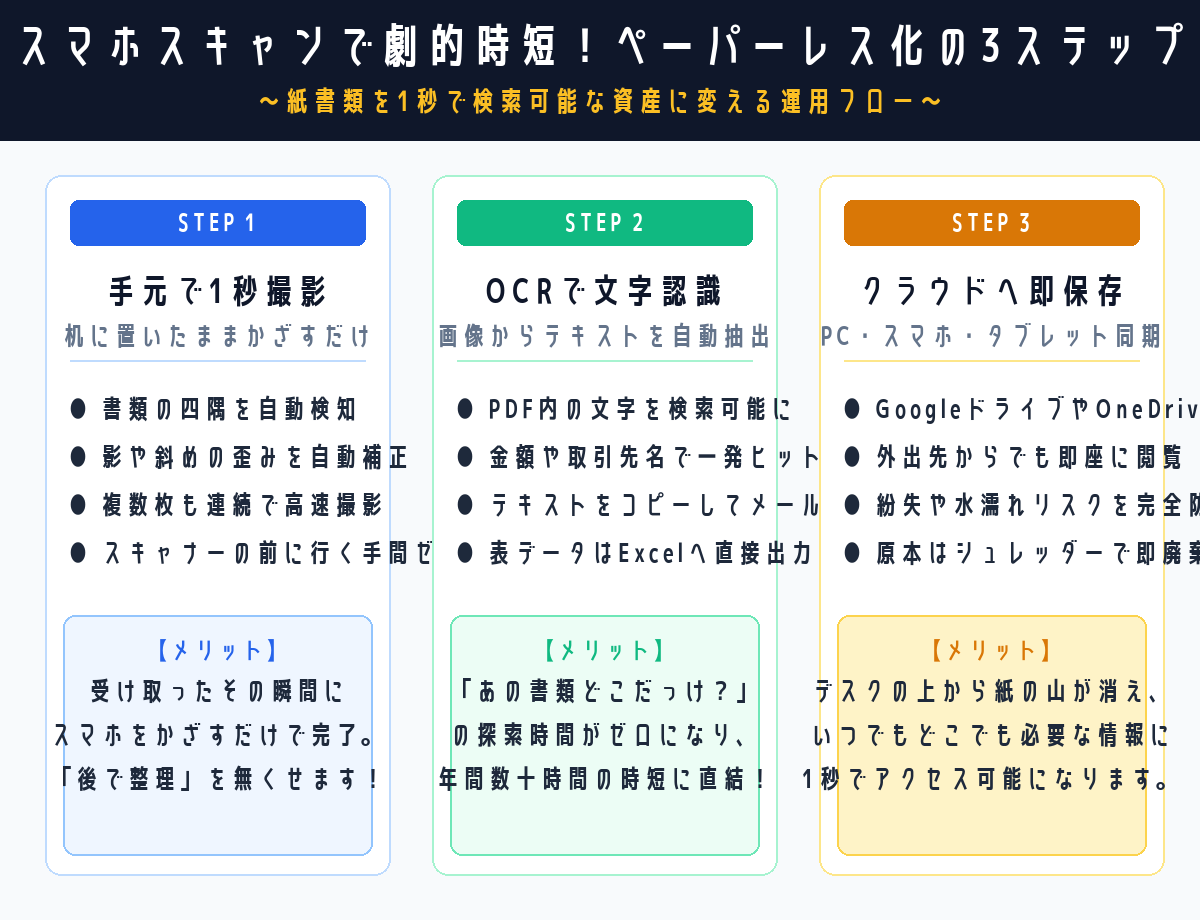
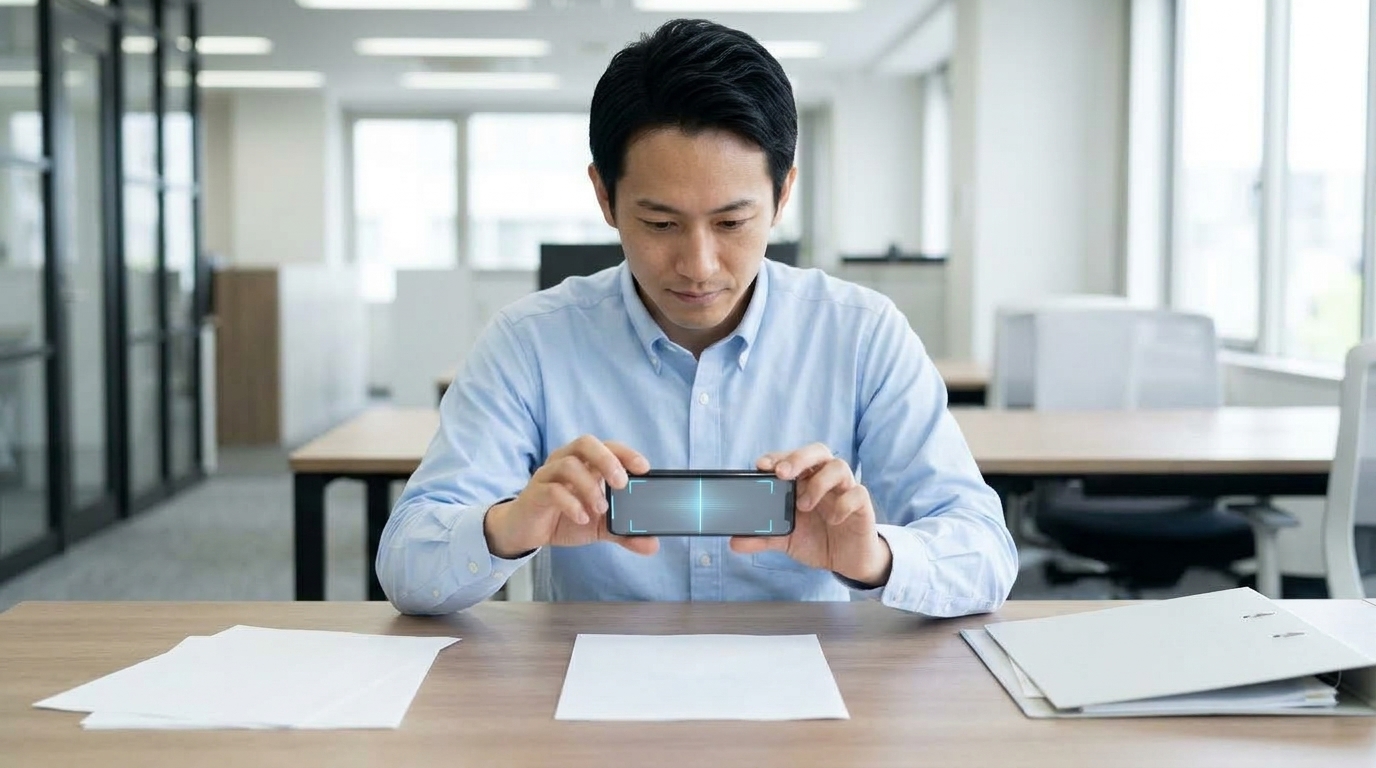
しかし、今のスマートフォン向けスキャナーアプリは劇的な進化を遂げています。スマートフォンのカメラを手元の紙にかざすだけで、わずか1秒で書類の輪郭を自動検出し、斜めの歪みや照明の影を綺麗に消し去って、まるで業務用スキャナーで取り込んだかのような美しいPDFを作成してくれます。さらに、高性能なOCR(光学文字認識)によって画像内の日本語がテキストデータ化されるため、後からキーワードで書類を一発検索できるようになるのです。
この記事では、日々の業務や副業で散らかりがちな書類に悩むビジネスパーソンに向けて、完全無料または基本無料で利用できる「神速スキャナーアプリ」を厳選して3つご紹介します。アプリごとの得意分野や上手な使い分け、二度と書類を迷子にしない整理術まで余すところなくお伝えしますので、ぜひ今日から手元の領収書1枚からペーパーレス化をスタートしてみましょう。
1. なぜデスクは書類で溢れてしまうのか?紙を放置する3大デメリット

どれだけ朝一番に机の上を綺麗に片付けても、数日経つとあっという間に元の書類の山に逆戻りしてしまう。そんな経験をされている方は決して少なくありません。そもそも、なぜ私たちのデスクにはこれほど紙書類が集まってしまうのでしょうか。そして、紙のまま放置し続けることにはどのようなリスクが潜んでいるのでしょうか。
年間約80時間!?「書類を探す時間」という最大の無駄
ビジネスパーソンの業務効率に関する各種調査において、会社員が「オフィスでモノを探す時間」は1日平均でおよそ15分から20分前後に達すると言われています。年間240日勤務と仮定すると、実に年間約60〜80時間もの時間を「探すだけ」に浪費している計算になります。これは丸々2週間分の労働時間に匹敵する膨大な損失です。
特に紙の書類は、重ねて置いた瞬間に「下の層」が見えなくなり、インデックス機能が失われます。上司から「先週配った資料のあの数字、どうなってた?」と尋ねられた際、瞬時にファイルを取り出せず冷や汗をかきながら紙の束をめくる時間は、業務効率を落とすだけでなく、仕事への集中力や周囲からの信頼感にも影響を与えてしまいます。
紛失・情報漏洩・確定申官直前のパニックリスク
紙書類の最大のリスクは「物理的な脆さ」にあります。うっかりデスクでコーヒーをこぼして文字が読めなくなったり、不要なチラシと一緒に重要な領収書をゴミ箱へ捨ててしまったりする事故は日常茶飯事です。
また、顧客の個人情報や社外秘の企画書が机の上に置きっぱなしになっている状態は、セキュリティの観点からも大きな問題となり得ます。さらに、個人事業主や副業ワーカー、あるいは経費精算を行う会社員にとって最も恐ろしいのが「月末や年度末の確定申告シーズン」です。財布や引き出しからぐちゃぐちゃになったレシートを1枚ずつ発掘し、日付順に並べ替える作業だけで休日が丸一日潰れてしまった経験がある方も多いのではないでしょうか。
スマホカメラの「通常撮影」だけでは片付かない理由
「紙を減らしたいなら、スマートフォンの標準カメラでパシャパシャ写真を撮っておけばいいのでは?」と考える方もいらっしゃるかもしれません。しかし、実際にスマートフォンの標準カメラで書類を撮ってみると、次のような不満を感じるはずです。
- 部屋の照明や自分の手、スマホ本体の影が書類に落ちて文字が暗くなる
- 斜めから撮影すると台形に歪み、端の文字が小さく読みにくくなる
- 写真フォルダ(カメラロール)の中に子どもの写真や旅行の写真と混ざり合って埋もれる
- 画像内の文字がテキスト化されていないため、「取引先名」や「商品名」で検索できない
つまり、単なる「写真」として保存するだけでは、後から活用できるデータベースにはなりません。だからこそ、台形補正・影消し・OCR・PDF化を一瞬で同時にこなしてくれる「専用スキャナーアプリ」の導入が不可欠なのです。
2. 仕事ができる人が実践する「スマホスキャン&OCR」の選び方基準
App StoreやGoogle Playには数多くのスキャン系アプリが並んでいます。どれを選んでも同じように見えるかもしれませんが、ビジネス用途でストレスなく使い続けるためには、押さえておくべき3つの明確な選定基準が存在します。
基準①:撮影時の自動台形補正・影消し機能の精度
スキャナーアプリを使う上で最も大切なのは「撮影の手間がいかに少ないか」です。優れたスキャナーアプリは、カメラを紙に向けるだけで四隅の角(境界線)を瞬時に自動検知し、シャッターボタンを押さなくても自動でキャプチャしてくれます。
さらに重要なのが「歪み補正」と「影の自動除去フィルター」です。真上から撮影しなくても、斜め45度程度の角度から撮るだけで正面からスキャンしたような真っ直ぐな長方形に自動補正し、天井の蛍光灯による手元の影をAIが自然に白く飛ばしてくれます。この処理が賢いアプリを選ぶことで、撮影環境を選ばず、立ったままでも手ブレなく綺麗に書類を取り込むことができます。
基準②:日本語テキストを正確に読み取る「OCR文字認識力」
ペーパーレス化の真の価値は「検索性」にあります。紙の文字を画像ではなく検索可能なテキストとして読み取る技術をOCR(Optical Character Recognition:光学文字認識)と呼びます。
海外製のアプリの中には、英数字の認識率は高くても、日本語の漢字やひらがな、カタカナの誤認識が多いものがあります。特に領収書の「¥」「円」の記号や、細かな明細行の数字、手書きメモのニュアンスまで正確にテキスト化できるエンジンを積んでいるかどうかが、実用性を大きく左右します。高精度なOCR機能を備えたアプリであれば、後からスマートフォンやPCの検索窓に「株式会社〇〇」「消耗品費」などと打ち込むだけで、目的の書類が一瞬で画面に表示されます。
基準③:クラウド連携(Googleドライブ・OneDrive等)の自動化
スキャンしたデータがスマートフォンの中だけに孤立していては、オフィスのPCで作業する際にいちいちメール添付やAirDropで転送しなければならず、二度手間になってしまいます。
撮影と同時にGoogle ドライブ、Microsoft OneDrive、Dropbox、あるいはAdobe Document Cloudなどの主要なクラウドストレージへ自動アップロードされる仕組みがあるかを確認しましょう。スキャンを完了した数秒後には、すでに職場のデスクトップPCのフォルダ内に同期されている環境を作ることが、ストレスフリーなワークフローを構築する秘訣です。
3. 机の上が劇的に片付く!無料スキャナーアプリおすすめ厳選3選
ここからは、現在リリースされている多数のスキャナーアプリの中から、機能性・安定性・セキュリティ・コストパフォーマンスにおいて圧倒的な評価を獲得している「本当におすすめできる無料アプリ3選」を詳しく解説します。
① Adobe Scan|PDFの本家!ビジネス文書を最高品質で文字検索可能にする王道アプリ
「どれを選べばいいかわからない」「何よりも仕上がりの綺麗さと確実性を重視したい」という方に、まず最初におすすめしたいのが「Adobe Scan(アドビスキャン)」です。PDFというファイルフォーマットそのものを開発したアドビ(Adobe)社が提供している公式アプリであり、その信頼性と完成度は群を抜いています。
Adobe Scanの最大の特徴は、独自の人工知能「Adobe Sensei」による圧倒的な画像補正能力です。カメラを書類にかざすだけで、紙の境界線をピタッと捉えて自動撮影。折り目やシワ、照明のムラを驚くほど自然に消し去り、白黒のコントラストがくっきりとした極めて読みやすいPDFを瞬時に生成します。
さらに、無料のAdobe IDを連携させるだけで、クラウド上での高精度な日本語OCR処理が自動実行されます。生成されたPDFは「文字検索が可能なPDF(サーチャブルPDF)」になるため、長文の契約書や報告書の中から特定のキーワードを検索したり、書類内のテキストを指でなぞってコピーし、そのままメールの本文に貼り付けたりすることが可能です。名刺をスキャンした際には名前や電話番号、メールアドレスを自動認識して連絡先候補を提示してくれるなど、ビジネスに必要な機能が完璧に網羅されています。
- メリット: スキャン画質と日本語OCRの精度が業界最高レベル。境界線の自動検知が非常に速い。
- 注意点: 初回起動時にAdobe ID(無料)でのサインインが必要。オフライン環境では一部OCR処理に時間がかかる場合がある。
- 向いている人: 契約書、社内資料、領収書などを最高品質のPDFで保存したい全てのビジネスパーソン。
② Microsoft Lens|完全無料で広告なし!Word・Excel連携で資料作成まで直結
会社でWindows PCを使っており、WordやExcel、PowerPointを日常的に活用しているビジネスパーソンにとって、最強の作業効率化ツールとなるのが「Microsoft Lens(マイクロソフト レンズ/旧称:Office Lens)」です。マイクロソフト公式のアプリであり、アプリ内課金や広告表示が一切ない完全無料で提供されています。
Microsoft Lensの独自の強みは、マイクロソフトのオフィス製品群との圧倒的なシームレス連携にあります。通常のPDF化はもちろんのこと、紙に書かれた文章をスキャンして「テキストが編集可能なWordファイル」に直接変換したり、印刷された表組みや手書きの表を撮影して「セルに数字が入ったExcelシート」へ直接変換したりすることができます。
会議室のホワイトボードを斜めから撮影した場合でも、光の反射を抑えて正面からのフラットな画像に補正する「ホワイトボードモード」も極めて秀逸です。保存先としてもOneDriveやOneNoteを標準で指定できるため、スマホでスキャンした瞬間に職場のPCのデスクトップからそのファイルを編集し始めることができます。余計な広告に作業を邪魔されたくない方や、Officeソフトを使った資料作成の工数を削減したい方には手放せない相棒となります。
- メリット: 完全無料で広告が一切出ない。表組みのExcel化や文書のWord化など、Office製品との連携が神速。
- 注意点: PDFの単体画質や影消しフィルターの美しさではAdobe Scanにわずかに及ばない場面がある。
- 向いている人: 業務でOffice 365やOneDriveを愛用している方、紙の資料から文字や表を起こし直す機会が多い方。
③ vFlat Scan|本の見開き・分厚い冊子もAIで平坦化!ページめくり高速スキャンの決定版
一枚ものの書類や領収書だけでなく、「分厚い本やマニュアル、雑誌のページを電子化(自炊)したい」というニーズに圧倒的な強みを発揮するのが「vFlat Scan(ブイフラット スキャン)」です。VoyagerX社が開発したこのアプリは、書籍スキャンに特化した先進的なAIアルゴリズムを搭載しています。
本を開いたときに生じる中央部分の「ページの湾曲(たわみ)」は、通常のスキャナーアプリでは文字が曲がってしまい綺麗に取り込めません。しかしvFlat Scanでは、AIが見開きの立体的なカーブを瞬時に計算し、まるで1枚の平らな紙をスキャンしたかのように真っ直ぐに平坦化補正してくれます。さらに驚くべきは「指消し機能」です。本を押さえるために写り込んでしまった自分の親指を、AIが自動で検知して跡形もなく消去してくれます。
また、「ページめくり自動検知モード」をオンにしておけば、スマートフォンを三脚やアームスタンドに固定した状態で本をパラパラとめくるだけで、ページが静止した瞬間に自動でシャッターが切られます。画面を一度もタップすることなく、100ページを超える資料でも数分で連続スキャンを完了させることができます。もちろん高精度な日本語OCR機能も搭載されており、取り込んだ本の内容を後から全文検索することが可能です。
- メリット: 書籍の湾曲補正・指消し機能が極めて強力。ページめくり連動の高速自動撮影で大量スキャンが快適。
- 注意点: 基本機能は無料だが、大量のOCR処理やテキスト書き出しを無制限に行う場合は一部有料プラン(チケット制・サブスクリプション)が用意されている。
- 向いている人: 専門書・マニュアル・参考書・ノートの見開きをまるごと電子化して持ち歩きたい学習意欲の高い方。
【徹底比較】スキャナーアプリ3選の機能・得意分野・おすすめ用途比較
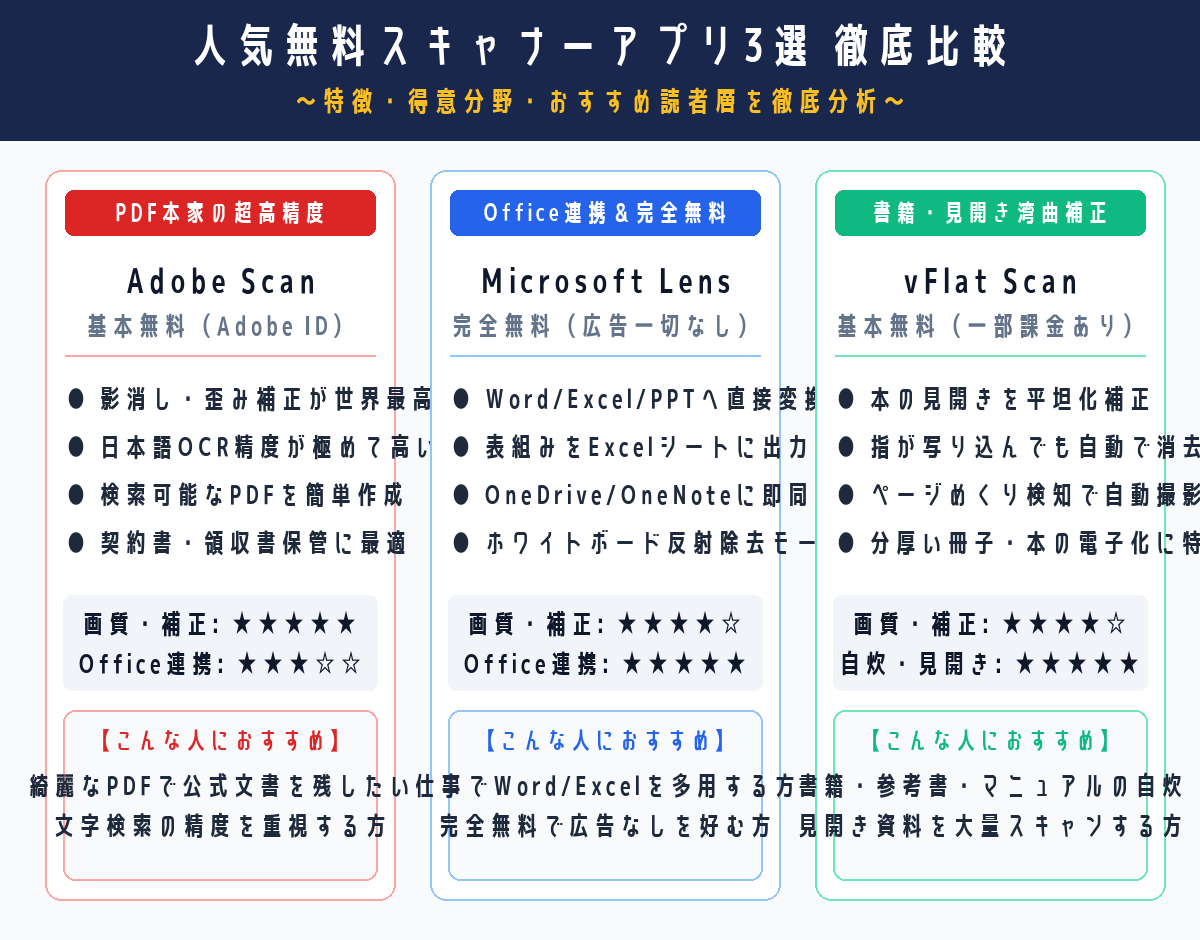
上記で紹介した3つのアプリの特徴を、わかりやすく比較表にまとめました。ご自身の用途や仕事のスタイルに合わせて最適なものを選択してみてください。
| 項目 | Adobe Scan | Microsoft Lens | vFlat Scan |
|---|---|---|---|
| 開発元 | Adobe | Microsoft | VoyagerX |
| 料金体系 | 基本無料(Adobe ID) | 完全無料(広告なし) | 基本無料(一部課金あり) |
| 得意な書類 | ビジネス文書、契約書、領収書 | Office連携書類、ホワイトボード | 書籍、冊子、見開きノート |
| スキャン画質・補正 | ★★★★★(最高峰) | ★★★★☆(良好) | ★★★★☆(湾曲補正は★5) |
| 日本語OCR精度 | ★★★★★(非常に高精度) | ★★★★☆(良好) | ★★★★☆(高精度) |
| クラウド連携 | Adobe Cloud / Google Drive | OneDrive / OneNote | Google Drive / 各種共有 |
| 独自の強み | 検索可能PDFの品質と確実性 | Word・Excelへの直接変換 | 本の湾曲補正と自動指消し |
| こんな人におすすめ | 公式な書類を綺麗に保管したい方 | Windows・Officeヘビーユーザー | 本や資料を大量に自炊したい方 |
4. スキャンした書類を二度と迷子にしない「フォルダ整理&命名ルール」
スキャナーアプリを導入して書類をデータ化できるようになっても、保存したファイルの名前が「Scan_20261004_001.pdf」のような適当な文字列のまま放置されていては、結局パソコンの中で迷子になってしまいます。電子化の効果を最大化し、必要なファイルに1秒でアクセスするための「シンプルな整理ルール」をマスターしておきましょう。
ファイル名は「日付_送信者/内容」で統一する具体ルール
ファイル名を命名する際は、あれこれ凝った分類をする必要はありません。以下のシンプルなフォーマットに統一するだけで、フォルダ内が自動的に時系列で綺麗に整列します。
【推奨ファイル名ルール】
YYYYMMDD_相手先名(または種別)_書類内容.pdf
(具体例)
・20261004_株式会社ABC_秘密保持契約書.pdf
・20261004_アマゾンジャパン_領収書_モバイルモニター代.pdf
・20261004_総務部_健康診断案内.pdf
西暦を8桁(YYYYMMDD)で先頭に置くことで、WindowsでもMacでも名前順でソートした際に自動的に日付順に並びます。また、スマートフォンで文字入力するのが面倒な場合は、スキャン直後は「20261004_領収書」程度にとどめておき、週末にPCでまとめてリネームする運用でも十分です。
フォルダ階層は深くしない!「OCR全文検索」に頼るのが時短のコツ
整理好きな人ほどやってしまいがちなのが、「2026年 > 10月 > 経費 > 交通費 > タクシー代」のように細かくフォルダ階層を細分化してしまうことです。フォルダを深く作りすぎると、ファイルを保存するときにも探すときにも何回もクリックしなければならず、仕分け作業そのものが億劫になって挫折の原因になります。
現代のファイル管理における黄金律は「大枠のフォルダ(3〜4個程度)にざっくり放り込み、探すときはOCRのキーワード検索を使う」ことです。例えば、「①契約・法務関係」「②領収書・請求書」「③資料・その他」の3つのフォルダだけを用意しておけば十分です。高精度なOCR付きPDFにしておけば、フォルダの中身が多少雑多でも、PCの検索バーに企業名や金額を入力するだけで一瞬でヒットします。
原本を捨てる基準:法的に原本が必要な書類と即シュレッダーOKな書類の仕分け
スキャンした後に「この紙の原本は捨てていいのか?」と迷ってしまい、結局紙を捨てられずに机の上が片付かないケースがよくあります。紙の書類は、以下の3つの基準で機械的に仕分けましょう。
- 即シュレッダー(またはゴミ箱)行き: 会議の配布レジュメ、社内連絡メモ、イベントのチラシ、期限切れの案内状、取扱説明書(メーカー公式サイトにPDFがあるもの)。これらはスキャンした瞬間に迷わず廃棄して問題ありません。
- 一定期間保管後に廃棄: 日常の領収書やレシート。電子帳簿保存法の要件を満たしてスキャン保存している場合は原本の廃棄が可能ですが、不安な場合は「月ごとの封筒」を用意してスキャン済みのレシートをまとめて放り込み、決算・確定申告が終わった段階で処分するのが精神的にも安心です。
- 原本保管が必須の書類: 押印や署名のある重要契約書の原本、不動産や保険の権利証書、公的機関が発行した原本証明書など。これらはスキャンして日常の閲覧用にした上で、物理的な「重要書類専用のクリアファイル」に1冊にまとめて鍵のかかる引き出しに大切に保管します。
「原本が必要なもの」は全体のわずか数パーセントに過ぎません。残りの9割以上の紙は、スキャンした瞬間に手放す勇気を持つことで、デスク周りの空間と心の余裕が一気に手に入ります。
5. スキャナーアプリの利用でよくある質問(Q&A)
スキャナーアプリを日々の仕事や生活に取り入れるにあたって、初心者が抱きがちな疑問や不安について回答します。
Q1. 無料版でもセキュリティやプライバシーは安全ですか?
A. 大手ベンダー(Adobe、Microsoftなど)が提供する公式アプリであれば極めて強固なセキュリティが確保されています。
無名の個人開発アプリや過度な広告が表示される怪しいアプリの場合、スキャンした文書画像が開発者のサーバーに無断送信されるリスクがゼロとは言えません。しかし、今回紹介したAdobe ScanやMicrosoft Lensは、世界中のエンタープライズ企業が利用している高度な暗号化通信とプライバシーポリシーに準拠しています。機密情報や個人情報を含むビジネス書類を扱う場合は、必ずこれら実績のある大手信頼ベンダーのアプリを利用することを強く推奨します。
Q2. レシートや領収書は電子帳簿保存法に対応できますか?
A. スマホスキャンによる保存は法的に認められていますが、所定の要件を満たす必要があります。
日本の税法上の「電子帳簿保存法(スキャナ保存要件)」において、スマートフォンのカメラで撮影した領収書を原本の代わりとして電子保存することは正式に認められています。解像度(200dpi相当以上)やカラー撮影、改ざん防止のためのタイムスタンプ付与(または訂正削除履歴が残るクラウドサービスの利用)、一定期間内の入力などの要件が定められています。個人事業主や法人で本格的に原本廃棄を目指す場合は、freeeやマネーフォワードなどのクラウド会計ソフトと連携してスキャン運用を行うのが最も安全で確実です。
Q3. 暗い部屋や照明の反射がある場所できれいに撮るコツは?
A. 「真上から撮らない」「壁に立てかける」「フラッシュをオフにする」の3つを意識しましょう。
真上からスマートフォンを構えると、照明の光を自分の手やスマホが遮ってしまい、書類に黒い影が落ちやすくなります。少し斜めの角度から構えても、アプリ側の自動補正機能がまっすぐに直してくれます。また、ツルツルした光沢紙やクリアファイル越しの書類は蛍光灯の光を反射して白飛びするため、書類を少し起こして本立てや壁に立てかけて撮影するか、天井の照明の真下を少し避けて撮影すると驚くほど綺麗に取り込めます。
6. まとめ:今日から始める「机の上に紙を1枚も置かない」新習慣

今回は、散らかる書類や領収書を一瞬で片付け、必要な情報を1秒で検索可能にする「神速スキャナーアプリ3選」と、失敗しないペーパーレス化のステップについて詳しく解説してきました。
最後にもう一度、今回ご紹介したおすすめアプリの選び方を整理しておきましょう。
- Adobe Scan: スキャン画質・影消し補正・検索可能PDFの品質を最優先したいすべての方におすすめ
- Microsoft Lens: 広告なしの完全無料を求め、WordやExcel、OneDriveとの連携を重視するOfficeユーザーに最適
- vFlat Scan: 本や雑誌の見開き湾曲補正・指消し機能を使って、分厚い書籍や冊子を大量自炊したい方に最適
デスクの上に積み上がった紙の山は、それだけで毎日の視界に入り、私たちの集中力や意志決定のエネルギーを少しずつ奪っていきます。「あとでやろう」と後回しにするのをやめて、まずは今日、あなたの机の上にあるレシートや会議資料の「たった1枚」をスマホでスキャンしてみてください。
画面の中で四隅がピタッと吸い付き、手元の影がスッと消えて美しいPDFに生まれ変わる瞬間を体験すれば、あまりの手軽さと爽快感にきっと驚くはずです。スマホの便利なテクノロジーを味方につけて、すっきりと片付いたデスクと、探し物に追われない快適なワークスタイルを手に入れましょう!