【仕事のタスク漏れや締め切り忘れを完全ゼロに】今日やるべきことが一目でわかる!シンプルで使いやすい「ToDo・タスク管理」おすすめアプリ3選
「午前中に返信するはずだったメールを、夕方になって思い出した」「机の周りに付箋を貼っているのに、肝心な提出期限を見落としてしまった」――毎日の仕事の中で、そんなヒヤッとする瞬間を経験したことはありませんか?
複数の案件や細かな確認作業を同時に抱える社会人にとって、頭の中だけでタスクを覚えておくのは限界があります。かといって、高機能すぎるプロジェクト管理ツールを導入すると、入力項目が多すぎて数日で開かなくなってしまうケースも少なくありません。
仕事のうっかり漏れを防ぎ、定時内にスッキリ業務を終えるために大切なのは、「思いついた瞬間にパッと記録できて、今日やるべきことだけが一目でわかるシンプルなToDoアプリ」を味方につけることです。
この記事では、タスク管理で挫折してしまう原因を整理したうえで、忙しい社会人でも無理なく続けられるToDo・タスク管理アプリの選び方と、無料で使い始められるおすすめアプリ3選をわかりやすく比較・解説します。記事の後半では、アプリを入れた後にしっかり定着させる「朝5分の運用コツ」もご紹介しますので、ぜひ最後までチェックしてみてください。
1. なぜ仕事のタスク漏れや締め切り忘れが起きてしまうのか?

「自分はうっかりしやすい性格だから仕方ない」と落ち込んでしまう方も多いのですが、タスク漏れや締め切り忘れのほとんどは、個人の注意力不足ではなく管理の仕組みに原因があります。まずは、なぜ抜け漏れが起きてしまうのかを2つの視点から整理してみましょう。
記憶と付箋に頼る管理の限界(割り込み業務による認知負荷)
人間の脳が一度に覚えておける情報量には限りがあります。朝の時点では「今日は見積書を作って、A社に連絡して、会議資料を直そう」と把握できていたとしても、日中に急な電話やチャットでの確認依頼、同僚からの相談といった割り込み業務が2〜3件入るだけで、最初に決めた予定はあっさり頭から押し出されてしまいます。
また、パソコンのモニター周りに付箋を貼ったり、ノートやチャットの下書きにバラバラにメモを残したりする管理方法も落とし穴になりがちです。情報が複数の場所に散らばっていると、「どこに書いたか探す時間」が増えるだけでなく、古い付箋に埋もれて大事な締め切りを見落とす原因になります。
タスク漏れを徹底的に防ぐためには、頭の中にタスクを溜め込まず、すべての「やること」を1か所のアプリに集約して外に出す仕組みをつくることが不可欠です。
多機能すぎるタスク管理ツールで3日坊主になる3つの落とし穴
タスク管理を見直そうとして、チーム向けの大型プロジェクト管理ツールや複雑なガントチャート付きアプリに手を出した結果、かえって疲れてしまった経験がある方も多いのではないでしょうか。多機能なツールで挫折しやすい背景には、次の3つの落とし穴があります。
- 登録までのタップ数が多すぎる:案件名・担当者・ステータス・カテゴリなどを毎回入力していると、忙しい業務中に登録すること自体がストレスになってしまいます。
- 画面の情報量が多すぎて圧倒される:今週・来月・未分類のタスクがすべて一覧に並ぶと、見るだけでやる気が削がれ、アプリを開くのが億劫になります。
- ツールを整えることが目的化してしまう:タグの色分けやレイアウト作りに時間をかけてしまい、肝心の仕事が進まなくなる本末転倒が起きがちです。
個人の日々の業務をスムーズに回すなら、複雑な機能よりも「開いた瞬間に今日やることが見えるシンプルさ」を重視する方が、結果的に長く続いて仕事の精度も上がります。
2. 挫折しない!シンプルなToDo・タスク管理アプリを選ぶ3つの基準
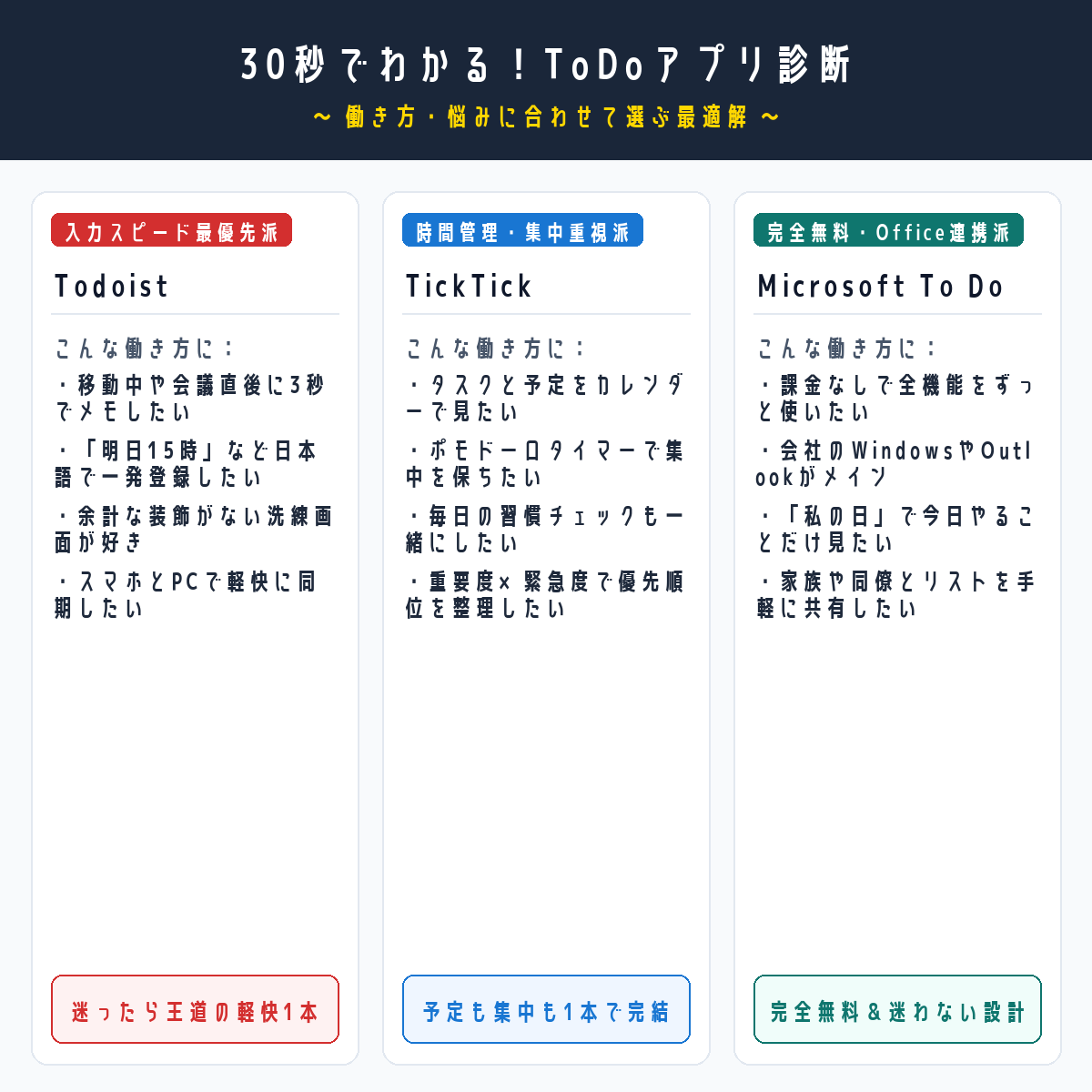
App StoreやGoogle Playには数多くのToDoアプリが並んでいますが、社会人が仕事の抜け漏れを防ぐ目的で選ぶなら、押さえておくべき基準はシンプルに3つだけです。導入前にここを確認しておけば、使い始めてからの「思っていたのと違う」を大きく減らせます。
基準① 思いついた瞬間に3秒で入力できる「登録の軽さ」
タスク管理が続くかどうかは、「思いついた瞬間にどれだけ少ない手数で入力できるか」でほぼ決まります。会議の直後や移動中に「明日15時にB社へメール送付」と頭に浮かんだとき、起動が遅かったり入力欄が細かすぎたりすると、「あとで書こう」と先延ばしにして結局忘れてしまうからです。
特に注目したいのが、文章のまま日付や時刻を自動認識してくれる自然言語入力や、ホーム画面からすぐ入力できるウィジェット機能です。3秒でメモを放り込める軽快さがあれば、忙しい日でもストレスなく記録を続けられます。
基準② 「今日やるべきこと」だけを切り出して表示できる画面設計
数十件のタスクがずらっと並んだ画面は、それだけで脳にプレッシャーを与えます。使いやすさに定評のあるアプリには、「今日」や「私の日」といった専用ビューが用意されており、膨大なリストの中から今日取り組むべき項目だけを切り出して見せてくれます。
視界に入るタスクが「今日の数件」に絞られるだけで、次に何へ手をつけるべきか迷う時間が減り、ひとつ完了してチェックを入れるたびに小さな達成感を味わえます。
基準③ スマホとPCのリアルタイム同期と、うっかりを防ぐリマインダー機能
デスクワーク中はパソコンで作業し、外出先や通勤中はスマートフォンで確認するという働き方の人にとって、マルチデバイスでのリアルタイム同期は外せない条件です。スマホで追加したメモが会社のPCや自宅のブラウザに瞬時に反映されれば、転記の手間も抜け漏れもなくなります。
あわせて、提出物や連絡など時刻が決まっているタスクに対して通知を飛ばせるリマインダー機能や、毎週・毎月の定例業務を自動で再登録してくれる繰り返し設定があるかもチェックしておくと安心です。
3. 今日やるべきことが一目でわかる!おすすめToDo・タスク管理アプリ3選

ここからは、先ほどの3つの基準を満たし、世界中のビジネスパーソンから高い支持を集めているシンプルで使いやすいToDo・タスク管理アプリを3つ厳選してご紹介します。いずれも無料プランから試せるため、自分の働き方にしっくりくるものを選んでみてください。
① Todoist|日本語の自然入力で最速登録!王道のシンプルタスク管理
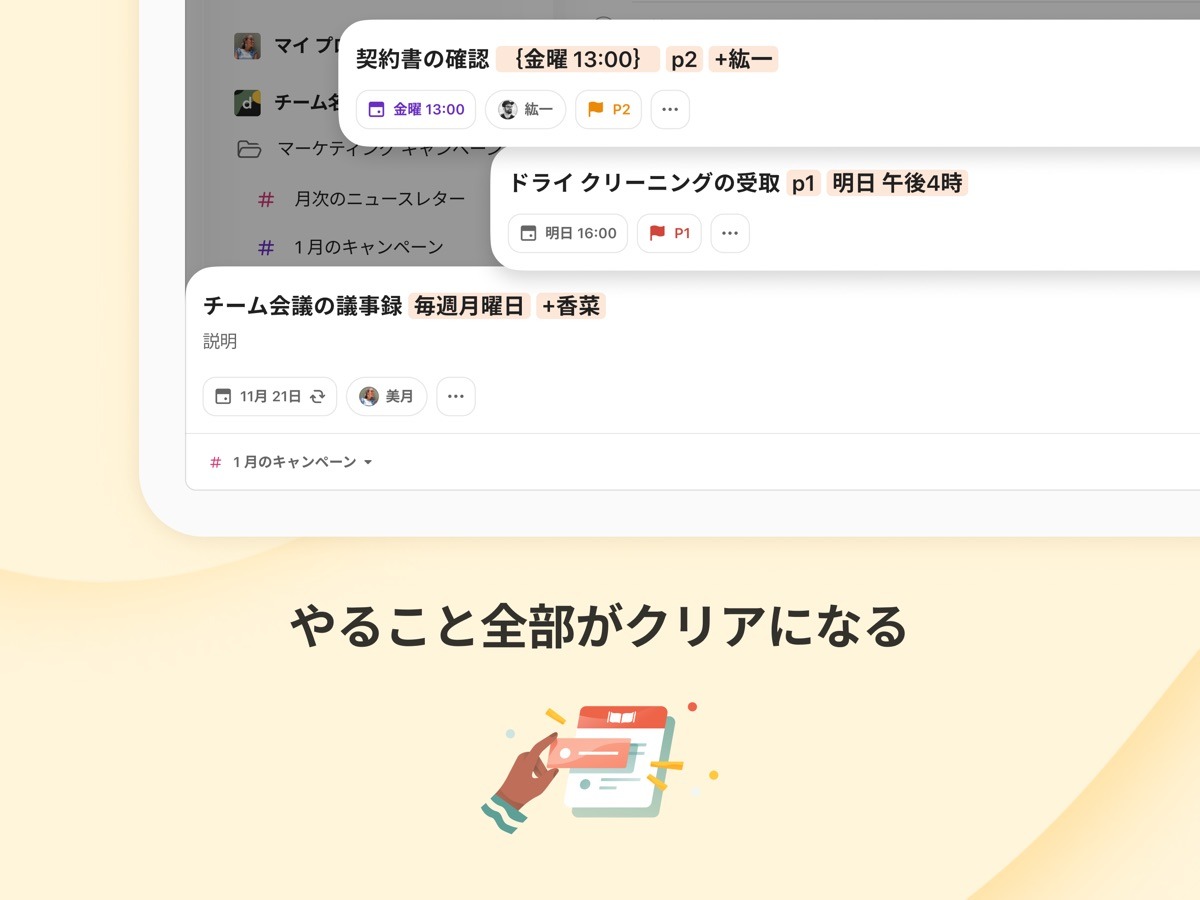
出典:App Store『Todoist』公式スクリーンショット
Todoist(トゥードゥイスト)は、シンプルな見た目と圧倒的な入力スピードで長年定番となっているタスク管理アプリです。最大の魅力は、日本語に対応した賢いクイック追加(自然言語入力)にあります。
入力欄に「明日 15時に会議」「毎週月曜 週報提出」とそのまま打ち込むだけで、日付・時刻・繰り返しルールを自動で認識してスケジュールに組み込んでくれます。カレンダーを何度もタップして日時を選ぶ手間がないため、思いついた瞬間に最速でタスクを逃がせるのが大きな強みです。
- 料金プラン:初心者プランは無料(0円・アクティブプロジェクト最大5件)。個人向けのプロプランは月払い894円/年払い8,064円(1ヶ月あたり実質約672円・プロジェクト最大300件、カスタムリマインダー、カレンダーレイアウト対応)。
- 対応環境:Web、Windows、Mac、iOS、Android、Apple Watchまで幅広くリアルタイム同期。
- こんな人におすすめ:とにかく入力の手間を減らしたい人、仕事とプライベートのタスクをすっきり整理したい人。
 |
利用者体験談:30代・法人営業職(男性)
利用歴:約2年
|
「商談が終わってエレベーターに乗る数秒の間に、『金曜14時 見積もり再送』と打つだけで期限まで設定できるのが本当に便利です。以前は移動中に忘れていた細かいフォロー連絡が激減し、朝に『今日』の画面を開くだけで1日の動きが迷わず決まるようになりました。」
② TickTick|カレンダー×ポモドーロ搭載!予定と集中を1つで完結
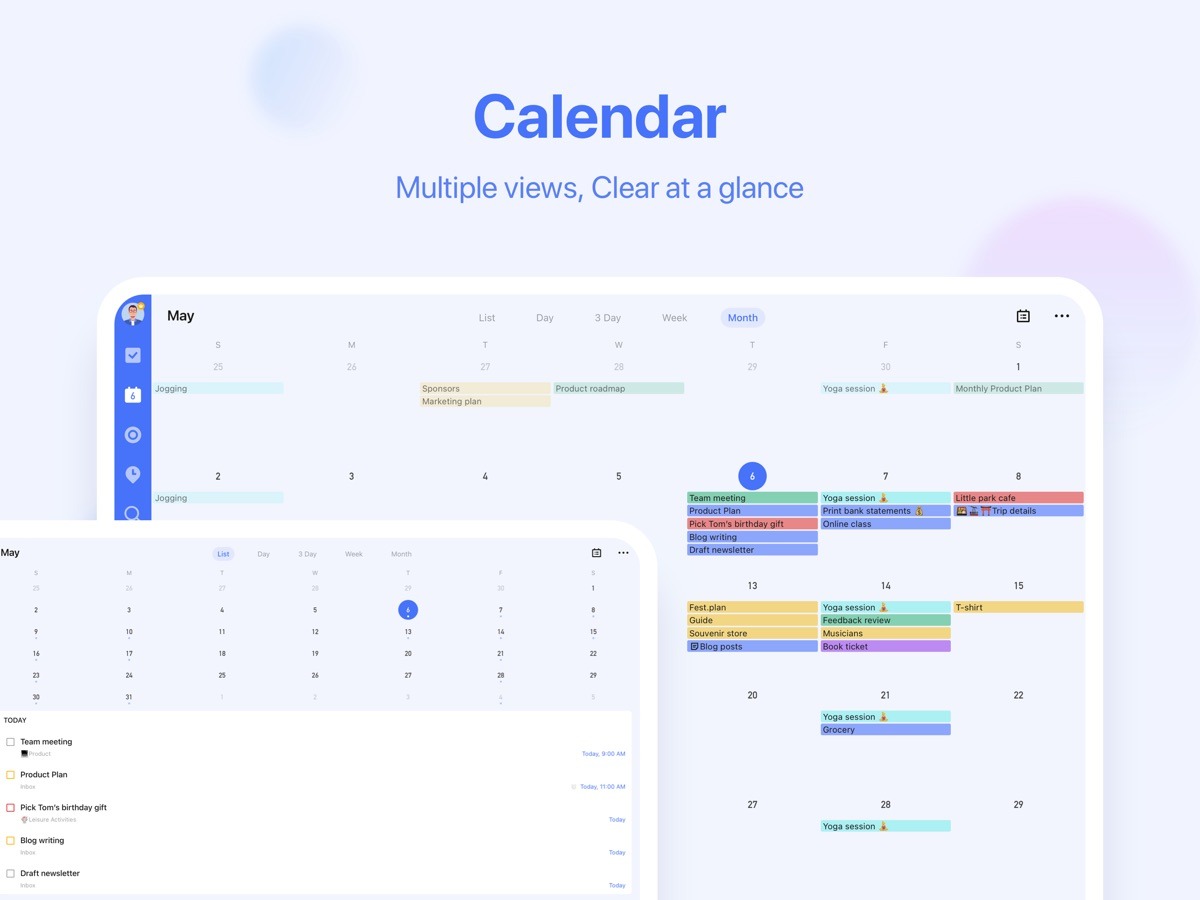
出典:App Store『TickTick』公式スクリーンショット
TickTick(ティックティック)は、「ToDoリスト」「カレンダー」「ポモドーロタイマー」「習慣トラッカー」の4つの機能が1つのアプリにまとまったオールインワン型のタスク管理アプリです。
「タスクを書くだけでなく、いつ実行するか時間枠まで決めたい」「作業中にスマホを見て集中が切れやすい」という社会人にぴったりです。無料版でも基本的なToDo管理・4段階の優先度・月表示カレンダー・ポモドーロタイマー・習慣トラッカー(5件まで)が利用でき、有料のプレミアム版にするとGoogleカレンダーやOutlookとの双方向同期や週・日・タイムライン表示まで解放されます。
- 料金プラン:基本機能は無料(0円)。プレミアムプランは年額約$49.99前後(ストア・為替により月額約600円/年額約5,000円前後・リスト最大299件、外部カレンダー双方向同期、豊富なカスタムテーマ対応)。
- 対応環境:iOS、Android、Windows、Mac、Web、スマートウォッチでシームレスに同期。
- こんな人におすすめ:タスク管理と一緒にスケジュールや集中タイマー、日々のルーティンまで1つのアプリで完結させたい人。
 |
利用者体験談:20代・企画・バックオフィス職(女性)
利用歴:約1年3ヶ月
|
「タスク一覧からそのまま25分のポモドーロタイマーを回せるので、苦手な資料作成にもスッと取りかかれるようになりました。複数のアプリを行き来しなくて済むため、仕事だけでなく資格勉強の習慣記録までまとめて管理できて重宝しています。」
③ Microsoft To Do|完全無料で全機能開放!「私の日」とOutlook連携が強み
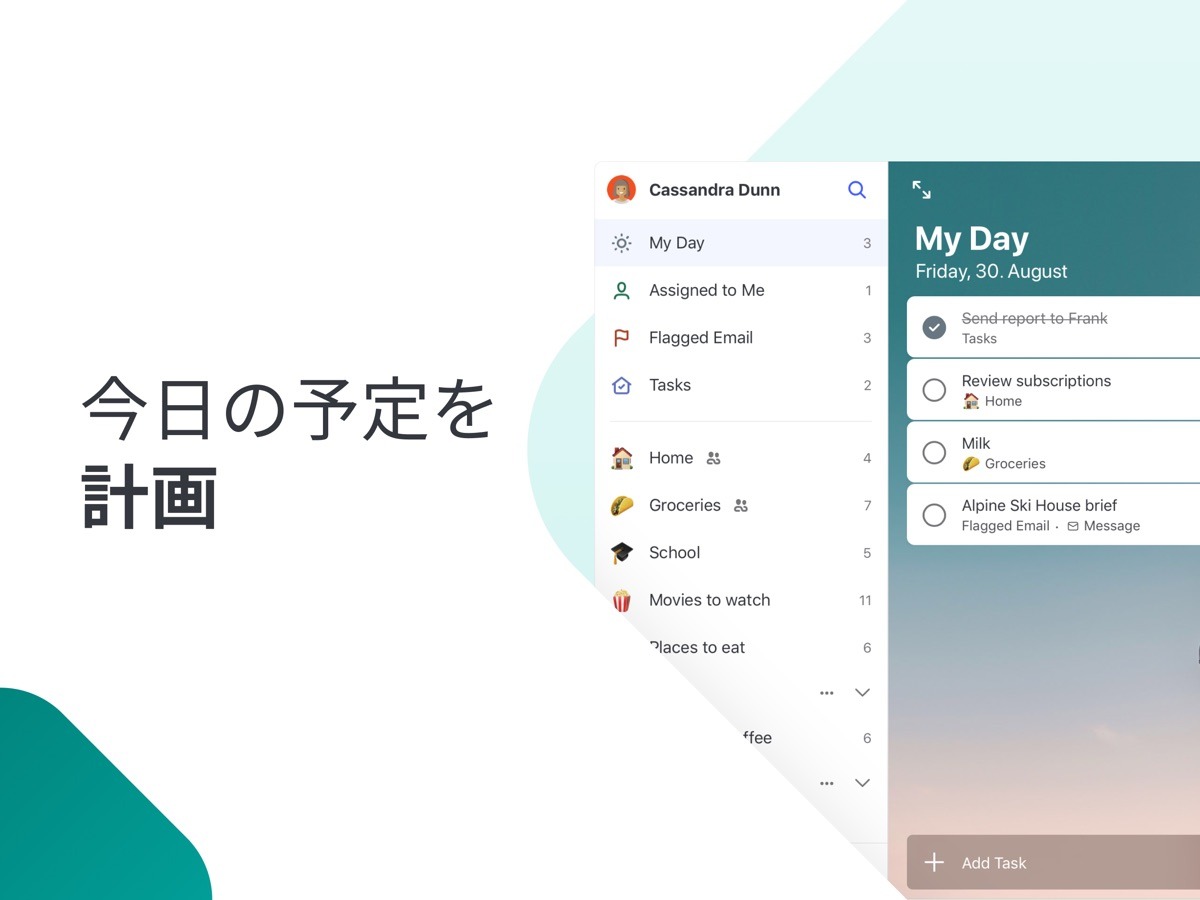
出典:App Store『Microsoft To Do』公式スクリーンショット
Microsoft To Do(マイクロソフト トゥードゥー)は、Microsoftアカウントさえあれば個人・商用問わず完全無料ですべての機能を使えるのが最大の魅力です。有料プランへのアップグレード制限を気にせず、リスト作成数も無制限、1タスクあたり最大25MBまでのファイル添付やリスト共有まで無料で利用できます。
特に秀逸なのが、毎朝まっさらな状態にリセットされる「私の日(My Day)」機能です。期限が近いタスクや前日の未完了タスクをアプリ側が自動で提案してくれるため、毎朝ワンタップで「今日やることリスト」を組み立てられます。普段の職場でWindows PCやOutlook、Microsoft Teamsを使っている方なら、メールにフラグを付けるだけで自動的にタスク化される連携の快適さに驚くはずです。
- 料金プラン:完全無料(0円・機能制限なし)。
- 対応環境:Windows、Mac、iPhone、Android、Webブラウザでリアルタイム同期。
- こんな人におすすめ:追加コストをかけずに全機能を使いたい人、職場でWindows・Outlook・Teamsを日常的に使っている人。
 |
利用者体験談:40代・IT系管理職(男性)
利用歴:約3年
|
「会社のメインツールがOutlookなので、返信が必要なメールにフラグを立てるだけでMicrosoft To Doに自動で集まるのが本当にラクです。毎朝『私の日』に今日のタスクを5件ほど移すだけで1日の見通しが立つので、完全無料とは思えないほど助けられています。」
【徹底比較】おすすめToDo・タスク管理アプリ3選のスペック・料金比較表
ここまで紹介した3つのアプリの特徴を一覧表にまとめました。料金や無料プランの範囲、得意分野を並べて比較してみてください。
| アプリ名 | 料金プラン | 無料版の範囲 | 主な強み・独自機能 | 特におすすめな人 |
|---|---|---|---|---|
| Todoist | 無料 / プロ月894円(年8,064円) | プロジェクト最大5件・基本同期・自然言語入力 | 日本語での自然言語入力が軽快・洗練されたシンプルUI | 入力スピードと使いやすさを最優先したい人 |
| TickTick | 無料 / プレミアム年約$49.99前後 | 基本ToDo・月カレンダー・ポモドーロ・習慣5件 | ToDo+カレンダー+集中タイマー+習慣の4-in-1 | 予定管理や集中タイマーも1本にまとめたい人 |
| Microsoft To Do | 完全無料(0円) | 全機能開放(リスト無制限・ファイル添付25MB) | 毎朝リセットの「私の日」・Outlook/Teams強力連携 | 完全無料で使いたい人・Windows/Officeユーザー |
4. タスク漏れをなくす!アプリを入れた後に定着させる実践テクニック
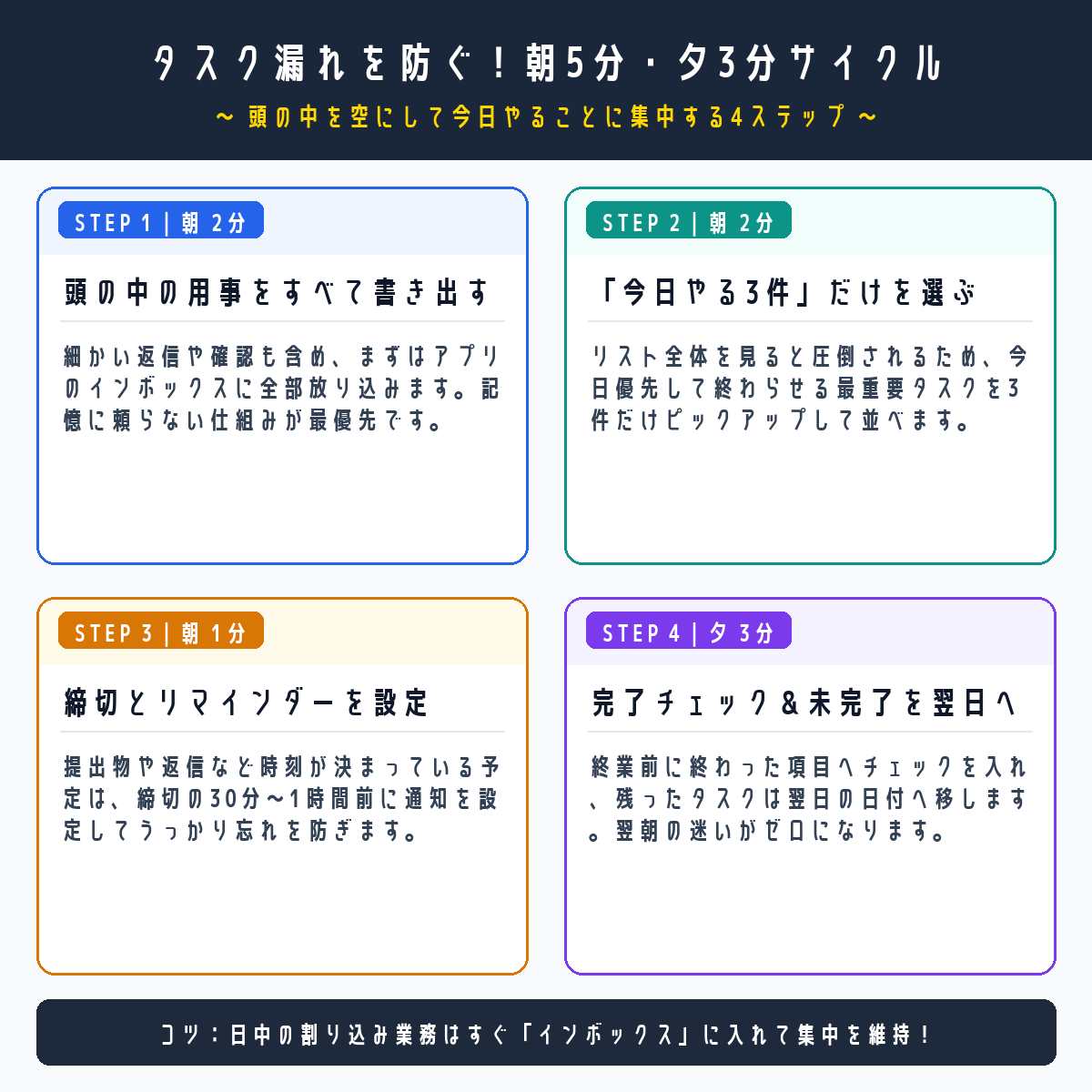
使いやすいToDoアプリをインストールしても、ただ思いつくままに項目を並べるだけでは、リストが膨れ上がって再び見なくなってしまいます。アプリの効果を最大限に引き出し、タスク漏れを徹底的に防ぐための実践的な運用ルールを3つご紹介します。
朝5分で「今日優先して終わらせる3件」だけを選ぶルール
リストに15件も20件もタスクが並んでいると、何から手をつければいいのかわからず手が止まってしまいます。おすすめなのは、毎朝仕事を始める前の5分間だけアプリを開き、「今日これだけは優先して終わらせる最重要タスクを3件だけ選ぶ」ルールです。
まずはその3件に集中して午前中〜午後前半で片づけてしまえば、残りの細かなタスクも気持ちに余裕を持って処理できるようになります。終業前の3分間で完了チェックを入れ、やり残した項目を翌日の日付へ移しておけば、翌朝のスタートもスムーズです。
大きな仕事は「15分で終わるサブタスク」に分解して先延ばしを防ぐ
「プレゼン資料を作成する」「経費精算をまとめる」といった抽象的で大きなタスクは、取りかかるハードルが高く感じて先延ばしになりやすいのが特徴です。
そんなときは、アプリに備わっているサブタスク(ステップ)機能を使い、「構成メモを5行書く」「必要な数字だけ集める」「表紙と目次だけ作る」のように、15分以内で終わる小さな行動に分解して登録してみてください。最初の一歩が軽くなると、先延ばしによる締め切り直前の焦りを大きく減らせます。
割り込みタスクはまず「インボックス」に逃がして集中を切らさない
集中して作業している最中にチャットや電話で別の依頼が来たとき、その場で作業を切り替えてしまうと、元の仕事に戻るまでに大きな時間ロスが生まれます。
急ぎでない割り込み業務は、すぐに着手するのではなく、まずアプリのインボックス(受信箱)に1行だけメモして逃がす癖をつけましょう。「あとでちゃんと処理できる場所に置いた」という安心感があれば、目の前の作業への集中力を保ったまま、依頼された仕事も忘れずに拾い上げられます。
5. ToDo・タスク管理アプリに関するよくある質問(Q&A)
ToDo・タスク管理アプリをこれから導入しようとしている方からよく寄せられる疑問をまとめました。
Q1. 無料プランのままでも仕事のタスク管理は十分にできますか?
はい、個人の日々のタスク管理であれば、今回紹介した3つのアプリはいずれも無料プランのまま十分実用的に使えます。特にMicrosoft To Doは完全無料で機能制限がなく、TodoistやTickTickも無料版で基本的な登録・同期・期限管理がしっかり行えます。まずは無料プランで2週間ほど試してみて、「外部カレンダーと双方向同期したい」「プロジェクト数を増やしたい」と感じたタイミングで有料プランを検討するのが無駄のない進め方です。
Q2. 会社のPCと個人のスマホで同期しても大丈夫ですか?
職場によってはセキュリティポリシー上、個人のクラウドアプリや私物スマホへの業務データ入力が制限されている場合があります。社外秘の顧客名や具体的な案件内容は書かずに「A社 見積書確認」「15時 提出物チェック」のように固有名詞を伏せたメモにするか、会社が公式に利用を許可しているMicrosoft 365環境(Microsoft To Doなど)を活用すると安心です。導入前に職場のルールを一度確認しておきましょう。
Q3. 紙の手帳やGoogleカレンダーとはどう使い分けるのがおすすめですか?
もっとも管理しやすいのは、「時間が決まっている予定(会議・来客・外出)」はカレンダーに、「いつやってもよいが期限までに終わらせる作業(資料作成・返信・確認)」はToDoアプリに分けて管理する方法です。カレンダーに細かい作業まで詰め込むと予定が見づらくなりますが、役割を分けることで「空き時間にToDoリストを見て作業を進める」という理想的な流れが作れます。
6. まとめ:まずは1つのアプリに「今日の3タスク」を入れるところから

仕事のタスク漏れや締め切り忘れをなくす一番の近道は、記憶力に頼るのをやめて、シンプルで続けやすいToDoアプリに頭の中をすべて預けることです。最後に、今回ご紹介した3つのアプリの選び方をおさらいします。
- 入力の速さと洗練されたシンプルさで選ぶなら:Todoist(トゥードゥイスト)
- カレンダーやポモドーロタイマーまで1本で完結させたいなら:TickTick(ティックティック)
- 完全無料で使いたい・OutlookやTeamsと連携したいなら:Microsoft To Do(マイクロソフト トゥードゥー)
最初から完璧なルールを作ろうとしなくても大丈夫です。まずは気になったアプリを1つだけスマホやPCに入れて、「今日終わらせたいことを3つだけ書き出す」ところから始めてみてください。チェックを入れてタスクが消える気持ちよさを一度体感すれば、毎日の仕事の見通しがぐっとクリアになるはずです。