パスワード忘れを解消!40代・シニアでも安全に使えるパスワード管理アプリ3選
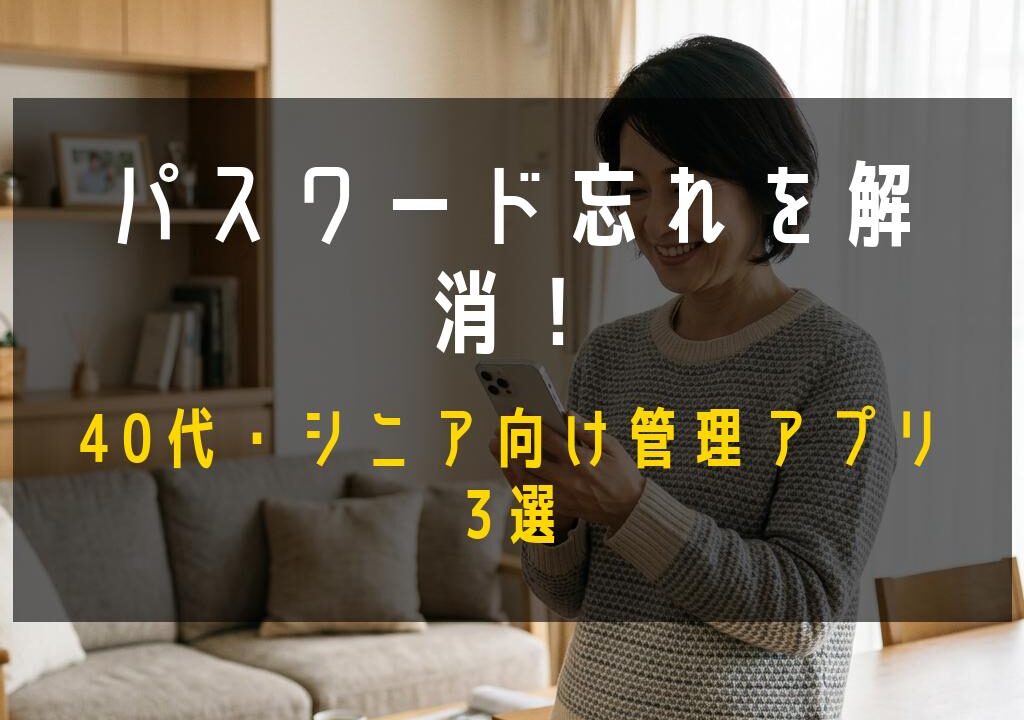
「あれ、このサイトのパスワード何だっけ…?」
「新しくパスワードを作れと言われても、もう覚えられない!」
ネット通販やSNS、さまざまなサービスを使うたびに求められるIDとパスワード。手帳にメモしていても、どこに書いたか分からなくなったり、いちいち探すのが面倒だったりしますよね。
だからといって、覚えやすいように全部同じパスワードを使い回すのはとても危険です。万が一、どこかのサイトから情報が漏れてしまうと、他の大事なアカウントまで次々と乗っ取られてしまう可能性があるからです。
そこで今回は、40代の方やスマホ操作に少し不安があるシニアの方でも、「安全かつ簡単にパスワードを管理できるおすすめアプリ3選」をご紹介します。
実際にどんな画面なのか、イメージ画像付きで丁寧に解説していきますので、ぜひ自分に合った方法を見つけてみてくださいね。
なぜパスワード管理アプリが必要なの?
パスワード管理アプリとは、インターネット上の「巨大で頑丈な金庫」のようなものです。
銀行の口座番号やクレジットカード情報、ショッピングサイトのログイン情報など、大切な情報をすべてその金庫の中にしまっておくことができます。まずは、なぜこの「金庫」が必要なのか、その理由を分かりやすく解説します。
パスワードの使い回しが招く危険なトラブル
「覚えられないから、全部同じパスワードにしている」という方は少なくありません。しかし、これは防犯の観点から見ると、「家の鍵も、車の鍵も、会社の鍵もすべて同じにしている」のと同じ状態です。
もし、セキュリティの甘い小さなサイトからあなたのIDとパスワードが漏れ出てしまったらどうなるでしょうか。悪意のある人たちは、そのパスワードを使ってAmazonや銀行など、他のお金に関わるサイトにもログインしようと試みます。これを「パスワードリスト攻撃」と呼びます。
被害を防ぐためには、「すべてのサイトで違うパスワードを設定する」ことが推奨されていますが、人間の頭で何十個もの複雑なパスワードを覚えるのは不可能です。だからこそ、機械(アプリ)に記憶してもらう必要があるのです。
紙のメモ帳管理の限界
「私は手帳に全部メモしているから大丈夫」という方もいらっしゃるでしょう。手帳の管理は、インターネットを経由して情報が盗まれる心配がないという点では優れています。
しかし、手帳には次のような弱点があります。
– 手帳を家に忘れると、外出先でログインできない
– 毎回、手帳を開いて一文字ずつ手打ちするのが面倒
– 大文字・小文字・記号が混ざると、自分が書いた文字でも読み間違えやすい
– 万が一、手帳を紛失した時にすべての情報が失われる
パスワード管理アプリを使えば、こうした手帳ならではの悩みからも解放されます。
パスワード管理アプリを使うメリット
パスワード管理アプリには、主に3つの大きなメリットがあります。
- 覚えるのは「マスターパスワード」の1つだけ!
金庫を開けるための鍵(マスターパスワード)だけを覚えておけばOKです。あとはアプリが自動ですべて記憶してくれます。 - 入力の手間が省ける!
いつも使っているサイトを開くと、アプリが自動的にパスワードを入力してくれます。わざわざ手打ちする手間がなくなります。 - 安全なパスワードを自動で作ってくれる!
新しく会員登録をする際、アプリが自動で「複雑で推測されにくいパスワード」を作ってくれる機能もあります。
「でも、スマホに全部預けるのはちょっと怖い…」と思うかもしれません。しかし、現在のパスワード管理アプリは非常に高いセキュリティで作られており、情報は暗号化(第三者には読めない記号の羅列に変換すること)されて保存されます。そのため、紙の手帳を落としてしまうリスクよりも、ずっと安全だと言われています。
それでは、初心者の方でも使いやすいおすすめのアプリを3つ見ていきましょう。
おすすめ1:iPhoneを使っているなら「iCloudキーチェーン」(標準機能)
もしあなたがiPhoneを使っているなら、新しくアプリを入れる必要はありません。iPhoneには最初から「iCloudキーチェーン」という素晴らしい機能が備わっています。
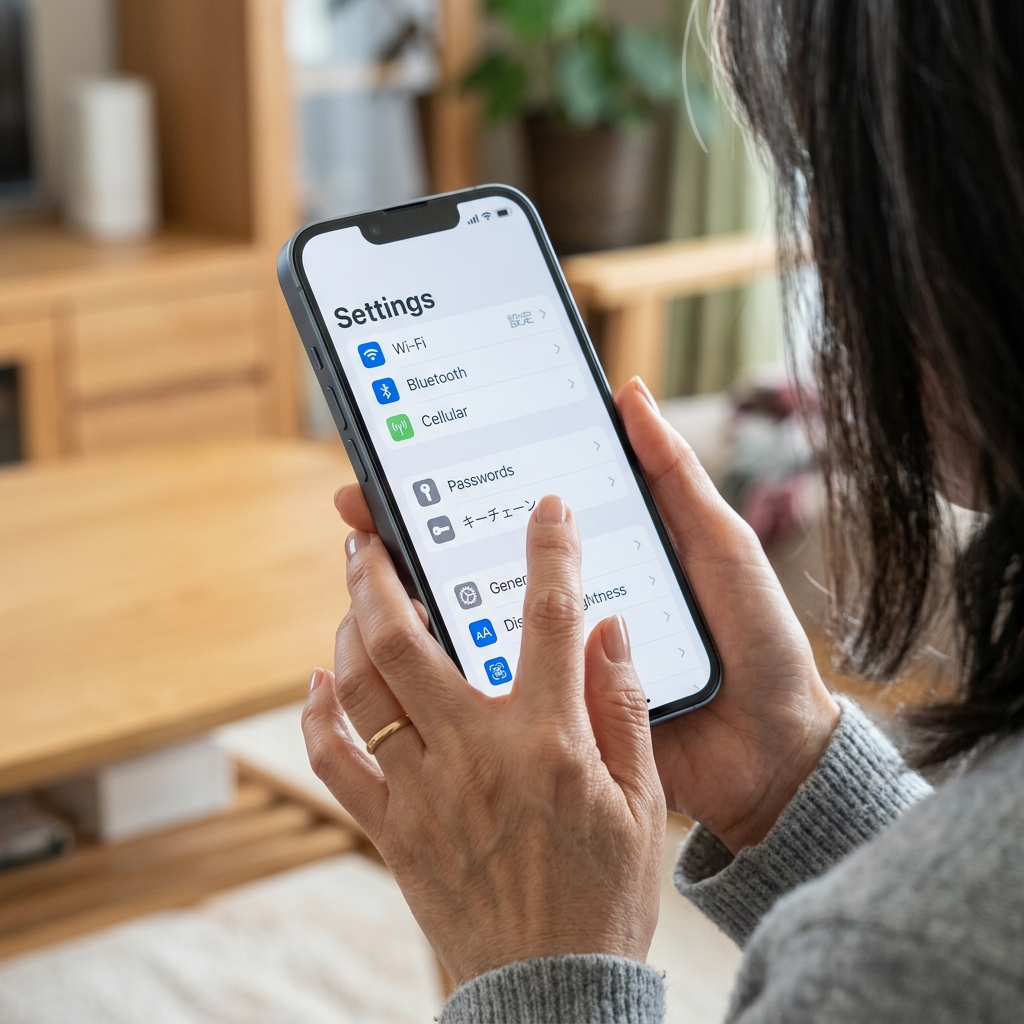
iCloudキーチェーンのメリット
- 無料ですぐに使える:iPhoneユーザーなら誰でも最初から無料で使えます。設定も非常にシンプルです。
- 顔認証や指紋認証で開ける:パスワードを入力する代わりに、Face ID(顔認証)やTouch ID(指紋認証)でさっとログインできるのが最大の魅力です。
- iPadやMacとも連動:同じApple IDを使っていれば、iPadやMacのパソコンでもパスワードが自動で共有されます。
注意点(デメリット)
Androidのスマートフォンや、Windowsのパソコンを使っている場合は設定が少し複雑になります。あくまで「Apple製品(iPhoneやiPadなど)を中心に使っている方」向けの機能と言えます。
簡単な設定・利用手順
- iPhoneのホーム画面から、歯車マークの「設定」アプリを開きます。
- 少し下にスクロールして、鍵のマークがついた「パスワード」という項目をタップします。
- 顔認証(または指紋認証、パスコード入力)を求められるので、画面の指示に従って認証します。
- これまでに保存したパスワードの一覧が表示されます。まだ何もない場合は空っぽでOKです。
- 普段ウェブサイト(Safari)でログインする際に「パスワードを保存しますか?」と聞かれたら、「保存」を選ぶだけで自動的にここへ追加されていきます。
次にそのサイトを開いた時は、キーボードの上に青い文字で「パスワードを使用」と出てくるので、それをタップして顔認証するだけでログインが完了します。とても簡単ですね!
おすすめ2:Androidやパソコンも使うなら「Googleパスワードマネージャー」
「私はAndroidのスマホを使っている」
「スマホはiPhoneだけど、パソコンはWindowsを使っている」
そんな方におすすめなのが、「Googleパスワードマネージャー」です。
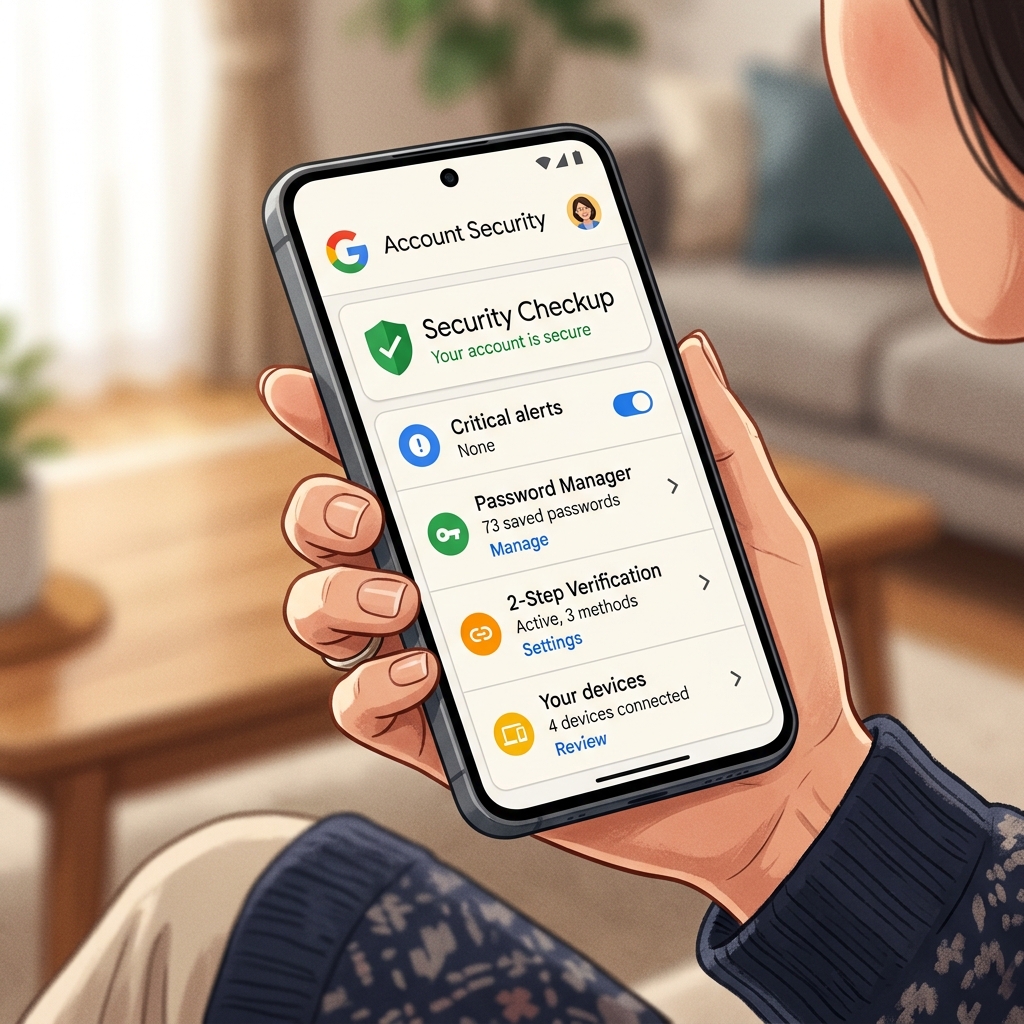
Googleパスワードマネージャーのメリット
- Googleアカウントがあれば無料:GmailやYouTubeを使う時に作っている「Googleアカウント」があれば、すぐに無料で使えます。
- どの端末からでも使える:Androidスマホ、iPhone、Windowsパソコンなど、端末の種類を問わずパスワードを共有できるのが強みです。
- セキュリティのチェックをしてくれる:使い回しているパスワードや、情報が漏れてしまっている危険なパスワードがないか、自動で見回って教えてくれる機能があります。
注意点(デメリット)
Googleのアカウント(IDとパスワード)自体を忘れてしまうと、すべての情報にアクセスできなくなってしまいます。Googleアカウントのパスワードだけは、大切に保管しておく必要があります。
簡単な設定・利用手順
- Androidスマホの場合は、「設定」アプリを開き、「Google」という項目を選びます。
- 「Googleアカウントの管理」をタップします。
- 上部のメニューを右にスライドして「セキュリティ」というタブを選び、下の方にある「パスワードマネージャー」をタップします。
- 保存されているパスワードの一覧が見られます。(iPhoneの場合は、GoogleアプリやChromeブラウザから同様の設定画面を開けます)
- インターネットを見るときに「Google Chrome(クローム)」というアプリを使えば、ログイン時に自動でパスワードを保存・入力してくれます。
Googleのサービスで統一している方にとっては、これ以上ないほど便利で手軽な方法です。
おすすめ3:もっとしっかり管理したい方に「Bitwarden(無料)」
「iPhoneとAndroid、両方持っている」
「もっと色々な情報を、専門の金庫でしっかり管理したい」
そんな方には、専門のパスワード管理アプリである「Bitwarden(ビットワーデン)」がおすすめです。
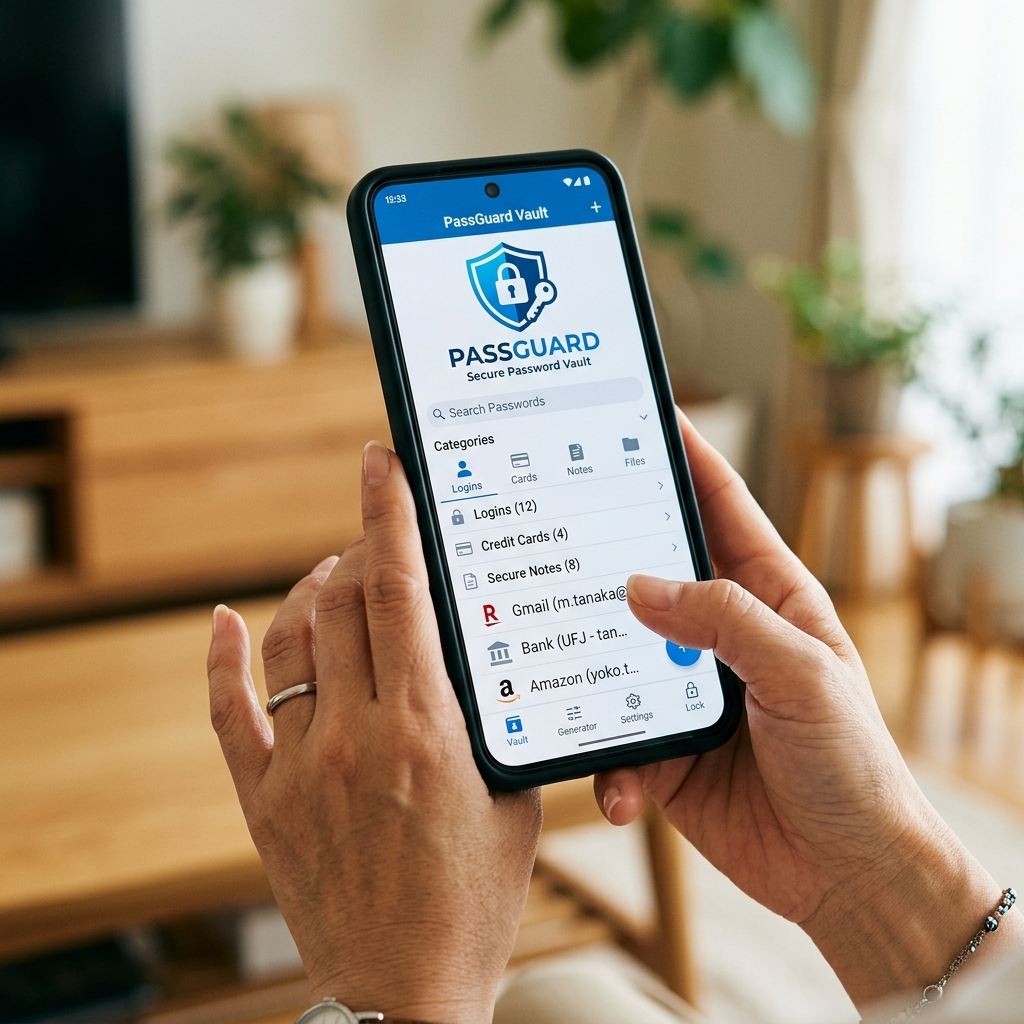
Bitwardenのメリット
- 無料で機能が充実:専門のパスワード管理アプリは有料のもの(月額数百円〜)も多いですが、Bitwardenは基本的な機能をすべて無料で使うことができます。
- 世界中で使われている安心感:セキュリティの高さが評価され、世界中で多くの人に使われている信頼できるアプリです。
- パスワード以外も保存できる:クレジットカードの情報や、誰にも見られたくない秘密のメモなども一緒に金庫にしまっておくことができます。
注意点(デメリット)
最初にアプリをダウンロードして設定する手間が少しだけかかります。また、専門のアプリであるため、画面の操作に慣れるまで少し時間がかかるかもしれません。
簡単な設定・利用手順
- スマホのアプリストア(App StoreやGoogle Play)から「Bitwarden」と検索し、青い盾のマークのアプリをダウンロードします。
- アプリを開いて「アカウントの作成」を選びます。
- メールアドレスと、絶対に忘れない「マスターパスワード」を設定します。(※このマスターパスワードだけは、手帳など安全な場所にメモして大切に保管しましょう!)
- アプリ内にある「+」ボタンを押すと、新しくウェブサイトのログイン情報(IDとパスワード)を追加・保存していくことができます。
最初は少しだけ設定の手間がかかりますが、一度設定してしまえば、あとは他のアプリと同じように顔認証などで簡単にパスワードを呼び出すことができます。
【よくある質問】パスワード管理アプリのギモンを解決!
初めてパスワード管理アプリを使う方からよく寄せられる疑問についてまとめました。
Q. もし「マスターパスワード」を忘れてしまったらどうなるの?
A. 中身を取り出せなくなってしまいます。
金庫を開けるためのただ一つの鍵であるマスターパスワードを忘れると、アプリの開発会社であっても金庫を開けることはできません。これだけは絶対に忘れないように、紙に書いて誰にも見られない安全な場所に保管しておくことをおすすめします。
Q. スマホを落としたり、機種変更した時はどうなるの?
A. 新しいスマホからログインすれば、すぐに元通りに使えます。
パスワードの情報は、スマホの本体の中だけでなく、安全なインターネット上の場所(クラウド)に保管されています。そのため、新しいスマホに機種変更しても、同じアカウント(Apple IDやGoogleアカウントなど)でログインすれば、すぐに以前のパスワードを引き継ぐことができます。
Q. なぜ無料で使えるアプリがあるの?怪しくない?
A. 基本機能を無料で提供し、便利な追加機能を有料にするビジネスモデルだからです。
今回ご紹介したアプリは、多くの人が無料で使えるようにすることで知名度を上げ、「さらに高度な機能(家族と共有する機能など)を使いたい人」からお金をいただく仕組みになっています。決して怪しいものではないので安心してください。
🛡️ あわせて読みたい:家族とスマホを守る!セキュリティ&安心見守りアプリ特集
🔒 【PC・スマホの総合防衛】動作が軽くて家族全員の端末を守れる、信頼性の高い定番セキュリティソフト比較
👉 【ウイルスセキュリティZEROの不祥事を受け】今すぐ乗り換えるべき?後継に選ばれている「安心・軽量なセキュリティ対策ソフト」おすすめ3選
📱 【子どものスマホルール】ゲームのやりすぎや有害サイト・課金トラブルを遠隔で優しく防ぐ見守りアプリ
👉 【子どものスマホ依存を防ぐ】利用時間制限や位置情報見守りで安心!保護者が選ぶ「ペアレンタルコントロールアプリ」おすすめ3選
👵 【実家の親の詐欺対策】怪しい国際電話や迷惑SMSを自動でブロック!帰省時に設定したい防犯アプリ
👉 【実家の親が狙われる前に】スマホ・固定電話の特殊詐欺をシャットアウト!離れて暮らす家族が設定しておきたい防犯対策&おすすめアプリ3選
まとめ:パスワード管理アプリで安心・安全なネット生活を!
いかがでしたでしょうか。今回は、パスワードの管理に悩む40代・シニアの方へ向けて、おすすめの管理方法を3つご紹介しました。
- iPhoneを中心に使っているなら → 最初から入っている「iCloudキーチェーン」
- Androidやパソコンも使うなら → 「Googleパスワードマネージャー」
- 専門アプリでしっかり管理したいなら → 「Bitwarden」
今まで「パスワードを忘れたらどうしよう…」とビクビクしながら手入力していた時間や、「パスワードの再設定」に費やしていたイライラする時間が、パスワード管理アプリを使うことでパッとなくなります。
「スマホの難しい設定は苦手」という方でも、iPhoneやGoogleの標準機能なら、普段使っている延長線上で簡単に始めることができます。
まずはご自身の使っているスマホに合わせて、どれか一つを試してみてください。パスワードのストレスから解放されて、安全で快適なインターネット生活を楽しみましょう!