実家の親が心配な40代必見!スマホで始める簡単「見守り設定」ガイド
「実家の親が高齢になり、最近急に体調が心配になってきた…」
「離れて暮らしているから、何かあってもすぐに駆けつけられない」
仕事や家庭で一番忙しい40代。親のことは心配だけど、頻繁に実家へ帰る時間もなく、毎日電話で安否確認をするのもお互いに負担が大きいですよね。「何かあってからでは遅い」とわかってはいても、高額な見守りサービスを契約するのには躊躇してしまう方も多いはずです。
そんな40代の方にぜひ知っていただきたいのが、今持っているスマホの「標準機能」を使った見守り設定です。
この記事では、iPhoneやAndroidに最初から入っている機能を活用し、追加費用ゼロで親の安全を確認する方法を徹底解説します。スマホが苦手な親をサポートするコツや、私のリアルな失敗談から学んだ「これだけはやっておくべき設定」もあわせてご紹介します。帰省のタイミングでサクッと設定して、日々の大きな安心を手に入れましょう!
40代が直面する「実家の親の安全」という切実な悩み
40代に入ると、親の年齢は70代〜80代に差し掛かります。この年代は、元気に見えても突然の病気やケガのリスクが跳ね上がる時期です。まずは、私たち子ども世代が直面するリアルな悩みと向き合ってみましょう。

高齢者の孤独死や急な体調不良への不安
離れて暮らす親、特に一人暮らしの親を持つ40代にとって最大の恐怖は、「家の中で倒れていて、誰にも気づかれないこと」です。総務省のデータでも、高齢者の救急搬送の多くは「自宅内での転倒」や「急な体調不良」が原因となっています。
「もし昨日の夜に倒れていたら、今の今まで誰も気づかなかったかもしれない…」という想像は、ふとした瞬間に私たちを襲い、仕事の集中力を削いでしまいます。かといって、毎日のように安否確認の電話をするのは親から「うるさい」と疎まれてしまいがち。この「心配だけど行動に移しにくい」というジレンマが、40代の私たちを苦しめているのです。
【体験談】親が電話に出ず、パニックになったあの日
実は私自身、この「見えない不安」が現実のパニックに変わった経験があります。
普段なら昼休みにかける電話には必ず出る母(当時74歳)が、その日に限って何度かけても出ませんでした。「買い出しかな?」と最初は軽く考えていましたが、夕方になっても夜になっても着信履歴に対する折り返しがありません。LINEも既読にならない。
嫌な想像ばかりが膨らみ、ついに夜10時過ぎ、私はパジャマのまま車に飛び乗り実家へ向かいました。心臓が破裂しそうになりながら実家の鍵を開けると……母は布団でスヤスヤと眠っていました。
原因は「スマホをマナーモードにしたまま、クッションの下に落として気づかなかっただけ」だったのです。ホッとしたと同時に、「もし位置情報だけでもわかっていれば、こんなにパニックにならずに済んだのに」と強く後悔しました。この体験が、私がスマホでの見守りを本気で学ぶきっかけとなりました。
機種別解説!iPhone・Android標準の「位置情報共有」の使い方
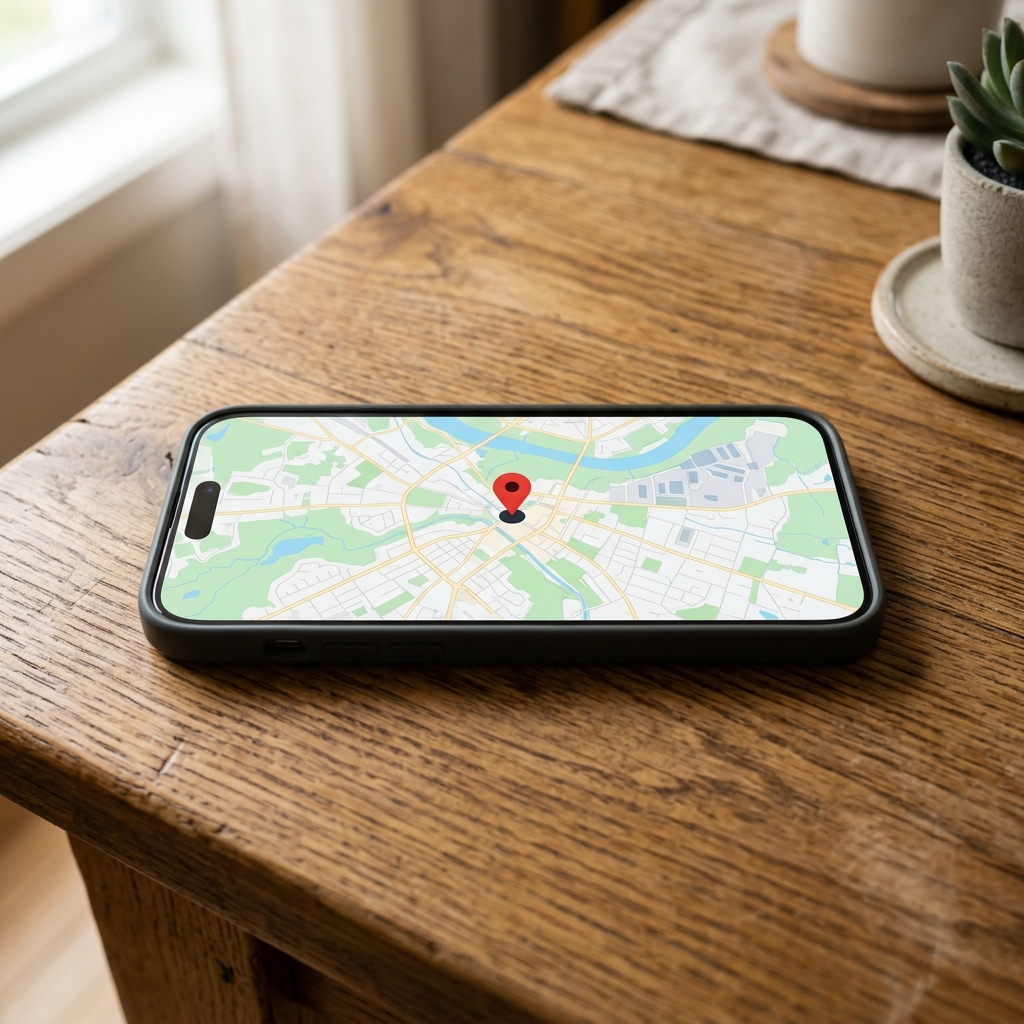
見守りの第一歩として最強なのが、スマホの「位置情報共有」です。新しいアプリを入れる必要はなく、最初からスマホに入っている機能だけで簡単に設定できます。ここではiPhoneとAndroid、それぞれの設定方法を解説します。
iPhone同士なら「探す」アプリが最強
あなたも親御さんもiPhoneを使っているなら、標準搭載されている「探す」アプリを使うのが最も簡単で確実です。
【設定手順(親のiPhoneでの操作)】
- 親のiPhoneで「探す」アプリを開く
- 画面右下の「人」タブをタップし、「位置情報の共有を開始」を選択
- 宛先に「あなたの電話番号またはApple ID」を入力して送信
- 共有期間を「常に共有」に設定する
たったこれだけで、あなたは自分のiPhoneからいつでも親の現在地を確認できるようになります。さらに便利なのが「通知」機能です。例えば「実家から出発した時」や「いつも通院している病院に到着した時」にあなたのスマホへ自動で通知を送るよう設定できるため、アプリを開いて監視しなくても自然と親の行動を把握できます。
Androidなら「Googleマップ」でリアルタイム共有
親御さんがAndroid(らくらくスマートフォンなどを含む)を使っている場合や、親と子でスマホのOSが違う場合は、「Googleマップ」の機能を使います。
【設定手順(親のスマホでの操作)】
- 親のスマホで「Googleマップ」アプリを開く
- 右上のプロフィールアイコン(丸いアイコン)をタップ
- 「現在地の共有」を選び、「新たに共有」をタップ
- 期間を「無効にするまで」に変更し、あなたの連絡先を選択して送信
Googleマップの共有機能は非常に精度が高く、親のスマホの「バッテリー残量」まで一緒に表示されるのが大きなメリットです。「電話に出ないけど、バッテリーが切れているからだな」と推測できるため、無駄な心配が激減します。
スマホ操作が苦手な親でも安心!初期設定と遠隔サポートのやり方
「機能はわかったけど、親に電話で設定を教えるのは無理!」という方も多いでしょう。シニア層にとってスマホの設定画面は迷路のようなものです。ここでは、子ども側がスムーズにサポートするためのコツをご紹介します。
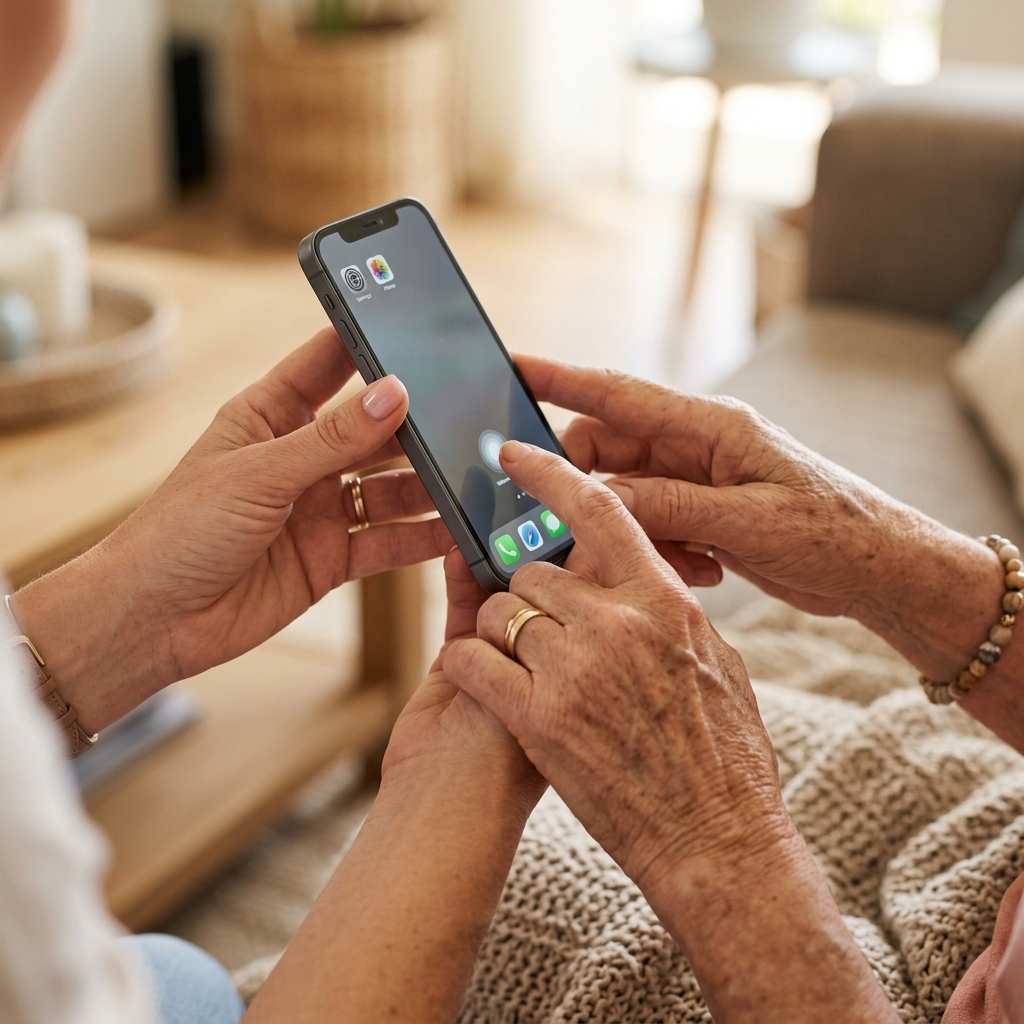
パスワードやApple IDは必ず子がメモしておく(管理のコツ)
親のスマホトラブルあるあるの第1位は「パスワード忘れ」です。
「Apple IDのパスワードを入力して」と言っても、「そんなの知らない、携帯屋さんが勝手に決めた」と言い張られるのがオチです。帰省して親のスマホを設定する際、子どもが絶対にやっておくべきことは「親のスマホの各種アカウントとパスワードを自分のスマホのメモ帳(またはノート)に記録しておくこと」です。
- Apple ID / GoogleアカウントのIDとパスワード
- 画面ロック解除の暗証番号
- Wi-Fiのパスワード
これを控えておくだけで、いざという時のサポートや機種変更が劇的に楽になります。
親のスマホ画面を遠隔で見るアプリの活用
「LINEの使い方がわからない」「変な画面が出た」と親から電話がかかってきても、言葉だけで画面の状況を把握するのは不可能です。
そんな時に備えて、親のスマホ画面を自分のスマホに映し出せる「画面共有」の手段を用意しておきましょう。
一番簡単なのは「LINEの通話中の画面共有機能」です。LINEでビデオ通話をかけ、「画面シェア」ボタンを押してもらうだけで、親がいま見ている画面をそのまま見ることができます。「そこじゃないよ、右上の赤いボタンだよ」と的確に指示が出せるため、お互いのイライラが嘘のように消え去ります。
【体験談】親のスマホにこれだけは設定しておいて良かった機能
ここからは、位置情報の共有以外に、私が実際に母のスマホに設定しておいて「本当に助かった!」と心から感謝した機能をご紹介します。
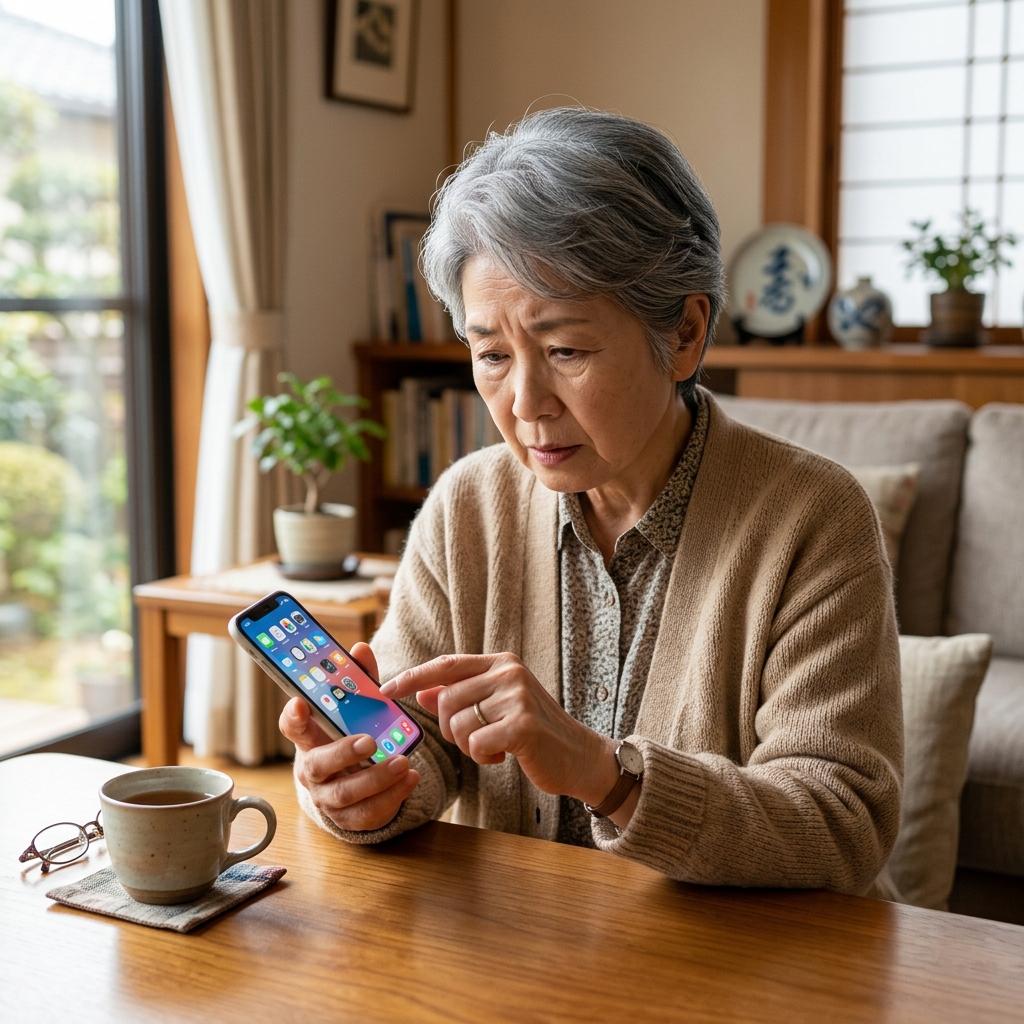
画面ロックの解除と緊急SOS設定
意外と盲点なのが「緊急SOS(メディカルID)」の設定です。
親が外出先で突然倒れたり、交通事故に遭ったりした場合、救急隊員や通りすがりの人は、倒れた人のスマホを開いて身元や緊急連絡先を探そうとします。しかし、画面にパスコードロックがかかっていると中身を見ることができません。
そこで設定しておくべきなのが、ロック画面のままでも緊急連絡先や持病・血液型を確認できる機能です。
【iPhoneの場合(メディカルID)】
「ヘルスケア」アプリを開き、プロフィールアイコンから「メディカルID」を作成。緊急連絡先に自分の番号を登録し、「ロック中に表示」をオンにします。
実際に、私の知人の父親がウォーキング中に貧血で倒れた際、このメディカルIDに登録されていた知人の番号へ通りすがりの方が電話をかけてくれたおかげで、いち早く病院へ駆けつけることができたそうです。命に関わる設定ですので、帰省した際は必ず設定してあげてください。
無料アプリで限界を感じたら検討したい、本格的な見守りサービス
ここまでスマホ標準機能の活用をお伝えしてきましたが、これらは親が「スマホを持ち歩いていること」「スマホの電源が入っていること」が前提となります。
親の認知機能が低下してきてスマホを頻繁に忘れるようになったり、一人暮らしで家の中での転倒リスクが高まってきた場合は、スマホだけでの見守りには限界が来ます。その場合は、以下のような本格的なサービスの導入を検討する時期です。
- IoT家電(スマート電球や冷蔵庫センサー):家の中での生活動線を監視
- セキュリティー会社の見守りサービス(セコムなど):非常ボタンと駆けつけサービス
- 自治体の配食サービス:お弁当の配達員による対面での安否確認
まずは無料のスマホ設定から始め、親の健康状態に合わせて少しずつ物理的な見守りサービスへ移行していくのが、家計にも負担をかけない賢いステップアップです。
まとめ:帰省のタイミングが設定の最大のチャンス
この記事では、40代が知っておくべきスマホを使った親の「見守り設定」について解説しました。
- iPhoneなら「探す」、Androidなら「Googleマップ」で位置情報を共有する。
- パスワード類は必ず子どもが管理し、LINEの画面共有で遠隔サポートの準備をしておく。
- 万が一に備え、ロック画面からアクセスできる「緊急SOS(メディカルID)」を登録する。
親に電話口でこれらの設定をお願いしても、99%うまくいきません。途中で「もうわからないからいいわよ!」と喧嘩になるのがオチです。
これらの設定を行う最大のチャンスは、お盆や年末年始の「帰省のタイミング」です。
帰省して実家のリビングでお茶を飲みながら、「そういえば、便利な機能があるからちょっとスマホ貸して」と、子ども側がサッと設定を済ませてしまうのが一番確実で平和な方法です。
親の安全を守ることは、私たち子ども自身の「心の平穏」を守ることでもあります。次に実家へ帰る際は、ぜひこの記事を参考にして、親のスマホを見守り仕様にアップデートしてあげてくださいね!