【警告】スマホの容量不足はこれで解決!写真や動画を安全に整理できる無料アプリ5選
スマホの画面に突然表示される「ストレージの空き容量がありません」「容量不足です」という警告メッセージ。「えっ、どうしよう!?」「壊れちゃったの?」とパニックになってしまった経験はありませんか?
大切な家族の写真や、旅行先で撮った動画がこれ以上保存できなくなるのはもちろん、この警告をそのまま放っておくと、LINEのメッセージが届かなくなったり、スマホ自体が動かなくなったりする深刻なリスクがあります。
「でも、どの写真を消せばいいかわからないし、消したくない…」と悩む方も多いはずです。でも安心してください。大切な思い出を泣く泣く消去しなくても、無料のアプリを賢く使うだけで、写真を安全に別の場所へ保管し、スマホの容量をたっぷりと空けることができるのです。
この記事では、スマホの操作にあまり自信がない方でも迷わず簡単に使える、安全で便利な無料アプリを5つ厳選してご紹介します。「アプリがいっぱいあってどれを選べばいいかわからない」という方のために、それぞれの特徴や「どんな人に向いているか」を分かりやすく比較していますので、ぜひ最後まで読んで、スマホをサクサク快適な状態に戻しましょう!
スマホに「容量不足」の警告が!放置すると一体どうなる?

スマホに「容量不足」の警告が出るということは、人間で例えるなら「もうこれ以上、お腹に何も入りません!限界です!」とスマホがSOSを出している状態です。
「まだ少し動くからいいや」と警告を無視して放置していると、日常生活に支障をきたす様々なトラブルが連鎖的に起こり始めます。具体的にどのようなことが起こるのか、よくある4つのケースを見ていきましょう。
1. いざという時に写真や動画が撮れなくなる
最もわかりやすいのが、「カメラが起動してもシャッターが切れない」という症状です。例えば、お孫さんの初めての運動会や、家族旅行での絶景ポイントなど、「ここぞ!」というシャッターチャンスでカメラアプリを開いたのに「容量がいっぱいで保存できません」と表示されてしまうのは、本当に悲しいですよね。過ぎ去った時間は二度と戻ってきません。
2. LINEやメールが送受信できなくなる
スマホの容量がいっぱいになると、新しいデータを受け取るスペースがなくなります。そのため、友人や家族からのLINEのメッセージが届かなくなったり、自分が送ったはずのメッセージが相手に送信されなかったりします。重要な連絡を見逃してしまう原因になり、人間関係のトラブルに発展してしまうことも少なくありません。
3. アプリの更新ができず、動きが極端に遅くなる
スマホに入っているアプリ(LINE、地図、天気予報など)は、定期的に「アップデート(最新の状態に更新)」を行うことで安全に使えるようになっています。しかし容量が不足していると、この更新データを取り込むことができなくなります。その結果、アプリが突然強制終了したり、画面がカクカクして文字の入力すらスムーズにできなくなったりと、ストレスの溜まる状態が続きます。
4. 最悪の場合、画面が真っ暗になって起動しなくなる(リンゴループ等)
iPhoneなどで特に恐ろしいのが、容量不足を限界まで放置した結果、スマホのシステム自体が正常に動けなくなり、電源を入れてもリンゴのマークが付いたり消えたりを繰り返す「リンゴループ」と呼ばれる状態に陥ることです。こうなってしまうと、修理店に持ち込んでも「初期化(工場出荷時の状態に戻してデータを全て消すこと)するしかありません」と言われてしまう可能性が高く、大切な写真や連絡先が永遠に失われてしまいます。
このように、容量不足の警告は決して甘く見てはいけません。「警告が出たら、その日のうちに対処する」のが、スマホを安全に長く使うための鉄則です。
写真や動画を安全に逃がす!おすすめの無料アプリ5選
スマホの容量を圧迫している一番の原因は、ほとんどの場合「写真と動画」です。つまり、写真と動画を「スマホ本体」から「安全な別の場所(インターネット上の金庫のような場所)」に移すだけで、容量不足は一気に解消されます。
ここでは、無料で使えて、かつ安全性の高い有名アプリを5つご紹介します。まずは以下の比較表で、ご自身に合いそうなものを見つけてみてください。
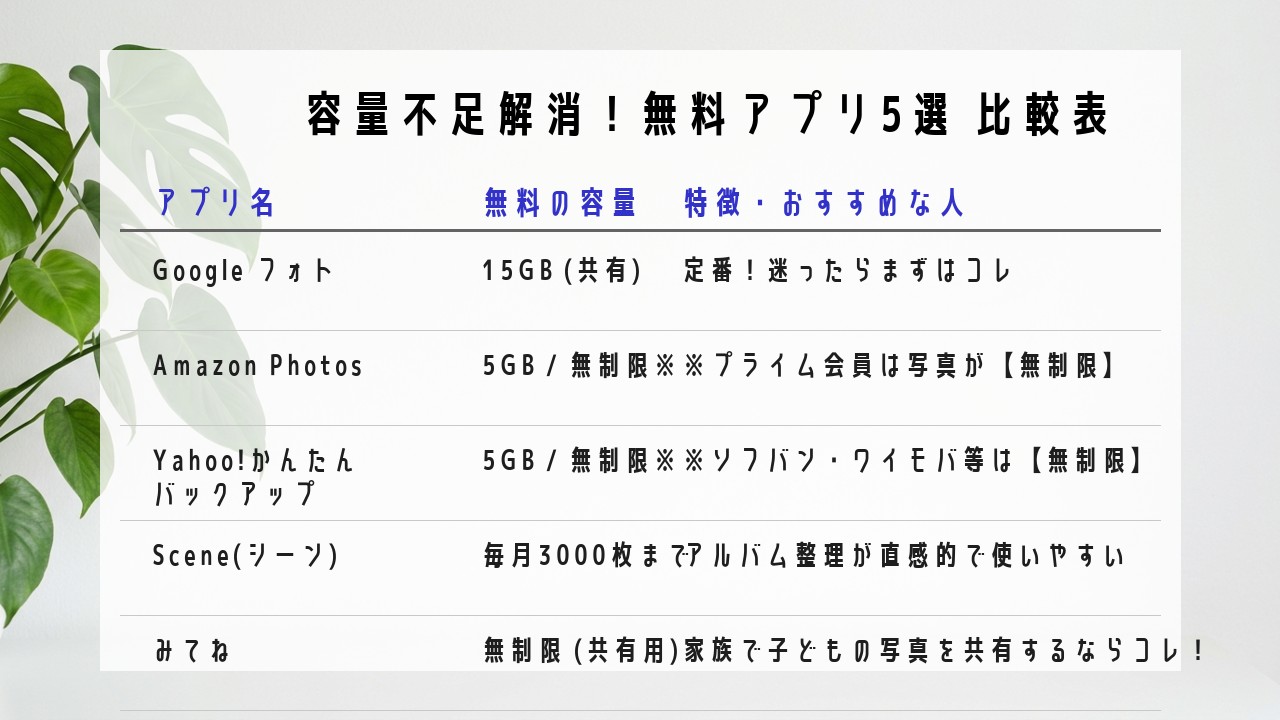
それでは、それぞれのアプリの特徴を詳しく解説していきます。
1. Google フォト(迷ったらまずはコレ!定番の安心感)
Androidのスマホをお使いの方なら、最初から入っていることが多いのが「Google フォト(グーグルフォト)」です。もちろんiPhone(アイフォン)の方でも無料でダウンロードして使えます。
- 無料の容量: 15GB(ギガバイト)。写真なら数千枚は余裕で入ります。
- メリット: 自動で「2023年の旅行」「花」「食べ物」などのように写真をAIが整理してくれます。どこに何の写真があるか探すのがとても簡単です。
- おすすめな人: どれにすればいいか全く見当がつかない方。「とりあえず王道で安全なものを使いたい」という方にピッタリです。
注意点として、この15GBは「Gmail(メール)」など他のGoogleのサービスと共有の容量になります。メールをたくさん保存している方は、15GBまるまる写真に使えるわけではないので注意しましょう。
2. Amazon Photos(アマゾンプライム会員なら絶対コレ!)
インターネット通販の「Amazon(アマゾン)」が提供している写真保存アプリです。もしあなたが「Amazonプライム会員(送料無料になったり、プライムビデオが見られたりする会員)」なら、これを使わない手はありません。
- 無料の容量: 一般の方は5GBまで。しかし、プライム会員なら「写真は容量無制限(何枚でも入れ放題)」になります。
- メリット: スマホで撮った写真を、自動でAmazonの安全な場所に保管してくれます。画質も落ちません。
- おすすめな人: すでにAmazonプライム会員になっている方。通販をよく利用する方。
注意点として、無制限になるのは「写真(画像)」だけで、「動画」は5GBまでしか保存できません。動画をたくさん撮る方は、他のアプリと併用するのがおすすめです。
3. Yahoo!かんたんバックアップ(ソフバン・ワイモバユーザーの特権)
「Yahoo!かんたんバックアップ」は、その名の通り非常にシンプルな操作画面が特徴のアプリです。ボタンをポンッと押すだけで、写真だけでなく連絡先なども一緒に安全な場所へ移してくれます。
- 無料の容量: 通常は5GB。しかし、「ソフトバンク」や「ワイモバイル」のスマホを契約している方、または「LYPプレミアム(旧Yahoo!プレミアム)会員」の方は、なんと容量が無制限になります。
- メリット: 操作がとにかく簡単。機械が苦手な方でも迷わず使えます。
- おすすめな人: ソフトバンクやワイモバイルのスマホを使っている方。
毎月のスマホ代を見直したいとお考えの方で、ちょうど「ワイモバイル」などの格安プランに乗り換えれば、毎月の通信費を安く抑えつつ、この写真無制限の特権もゲットできるので一石二鳥です。スマホ代を節約しつつ容量不足も解決したい方には、ワイモバイルへの乗り換えとセットでの利用が非常に賢い選択と言えます。
4. Scene(シーン)(アルバム整理が直感的でわかりやすい)
写真の「整理」に特化した、とても使いやすい日本のアプリです。カレンダー形式で写真が並ぶので、「あ、これは去年の秋の旅行だな」とすぐに振り返ることができます。
- 無料の容量: 容量(ギガバイト)の制限ではなく、「毎月3,000枚まで」無料で保存できる仕組みです。
- メリット: アルバムの作成や、友人・家族への写真共有がLINE感覚でとても簡単にできます。
- おすすめな人: スマホの中が写真でごちゃごちゃになっていて、綺麗にアルバムごとに整理整頓したい方。
保存した写真はSceneのサーバー(安全な保管庫)に送られるため、スマホ本体の写真を消せば容量を空けることができます。ただし、元々の高画質のままではなく、スマホで見るのに適したサイズに少し圧縮される点だけ覚えておいてください。
5. 家族アルバム みてね(孫の写真を家族で楽しむならコレ)
スマホの容量を圧迫している写真のほとんどが「お孫さん」や「お子さん」の写真だという方に、圧倒的におすすめなのがこの「みてね」です。
- 無料の容量: なんと容量無制限(写真も動画も無料プランで無制限にアップロード可能)です。
- メリット: 夫婦や祖父母など、招待した家族だけで安全に写真を共有できます。月ごとに自動でアルバムが作られ、見返すのが楽しくなります。
- おすすめな人: 家族の写真をたくさん撮る方。離れて暮らす親に子どもの成長を見せたい方。
「みてね」にアップロードした写真は、家族全員のスマホからいつでも見ることができます。そのため、「みてね」に確実に写真が入ったことを確認した上で、スマホ本体に入っている元の写真を削除すれば、スマホの容量は劇的にスッキリします。
アプリを使ってスマホの容量を空ける「3つの簡単な手順」

使ってみたいアプリは決まりましたか?それでは、実際にアプリを使ってスマホの容量を空けるための手順を、3つのステップでわかりやすく解説します。どのアプリを選んでも、基本の流れは同じです。
ステップ1:自分に合ったアプリを選んでインストールする
まずは、スマホの画面にある「App Store(iPhoneの場合)」または「Google Play ストア(Androidの場合)」を開き、先ほど選んだアプリの名前(例:「Google フォト」や「Yahoo かんたんバックアップ」)を入力して検索します。
見つけたら「入手」または「インストール」というボタンを押して、スマホにアプリを入れます。インストールが終わったらアプリを開き、画面の案内に従って最初の設定(ログインなど)を済ませましょう。
ステップ2:アプリを開いて写真を「アップロード(保管)」する
ここが一番重要な作業です。スマホ本体に入っている写真を、アプリ側の「安全な保管庫」へとコピーして移す作業を「アップロード(またはバックアップ)」と呼びます。
多くのアプリでは、「写真へのアクセスを許可しますか?」と聞かれるので「すべての写真へのアクセスを許可」を選びます。すると、自動的にスマホ内の写真がアプリへと吸い上げられていきます。枚数が多いと数時間かかることもあるので、スマホを充電器に繋いだまま、気長に待ちましょう。画面に「バックアップが完了しました」といったメッセージが出れば、無事にコピー完了です。
ステップ3:スマホ本体にある写真を「削除」する
ここが容量を空けるための総仕上げです。アプリへのコピー(アップロード)が完全に終わったことを確認したら、「スマホ本体の元から入っている写真アプリ」(iPhoneなら花のマークの「写真」アプリ、Androidなら「ギャラリー」など)を開きます。
そこから、すでにコピーが終わった古い写真や動画を選んで「ごみ箱マーク(削除)」を押して消していきます。これでようやく、スマホ本体の容量(空きスペース)が復活します!
※iPhoneの場合は、削除した写真が「最近削除した項目」というごみ箱フォルダに30日間残ったままになり、すぐには容量が空きません。今すぐ容量を空けたい場合は、ごみ箱フォルダの中身も完全に削除してください。
無料アプリを使う時に気をつけたい注意点・よくある失敗

アプリを使えば簡単に容量不足を解消できますが、いくつか気をつけておきたいポイントがあります。大切な写真が消えてしまったり、思わぬ出費が発生したりするのを防ぐため、以下の3点だけは必ず守ってください。
1. 作業は必ず「Wi-Fi(ワイファイ)環境」で行うこと
数千枚の写真や動画をアプリにアップロードする作業は、ものすごい量の通信を行います。もし外出先などでWi-Fiに繋がっていない状態(モバイルデータ通信)でこれを行ってしまうと、あっという間に毎月の通信量の上限(ギガ)を使い切ってしまい、スマホの通信速度が極端に遅くなる「速度制限」にかかってしまいます。
写真の整理やバックアップは、必ずご自宅のWi-Fiに繋がっていることを確認してから行いましょう。
2. 全部消す前に、「1枚だけ」テスト削除して確認する
「アプリにコピーできたから、本体の写真を全部消そう!」と一気に消してしまうのは危険です。万が一、コピーがうまくできていなかった場合、大切な写真が完全に消えてしまうからです。
まずはどうでもいい風景の写真などを1枚だけ、スマホ本体から消してみてください。その後、導入した無料アプリ(Google フォトなど)を開き、「本体から消したはずの写真が、アプリ側にはちゃんと残って見えているか」を確認します。これが確認できれば安全にバックアップできている証拠なので、残りの写真も安心して消すことができます。
3. アプリの「パスワード」は絶対に忘れないようにメモする
Google フォトやAmazon Photosを使うには、「ID(メールアドレスなど)」と「パスワード」が必要です。スマホを買い替えた時や、万が一スマホを紛失してしまった時、このパスワードがわからないと、せっかくアプリに預けた写真を取り戻すことができなくなってしまいます。
設定したパスワードは、手帳やノートなど、スマホ以外の安全な場所に必ずボールペンでメモして保管しておきましょう。
まとめ:自分に合ったアプリで、スマホをスッキリ軽くしよう!
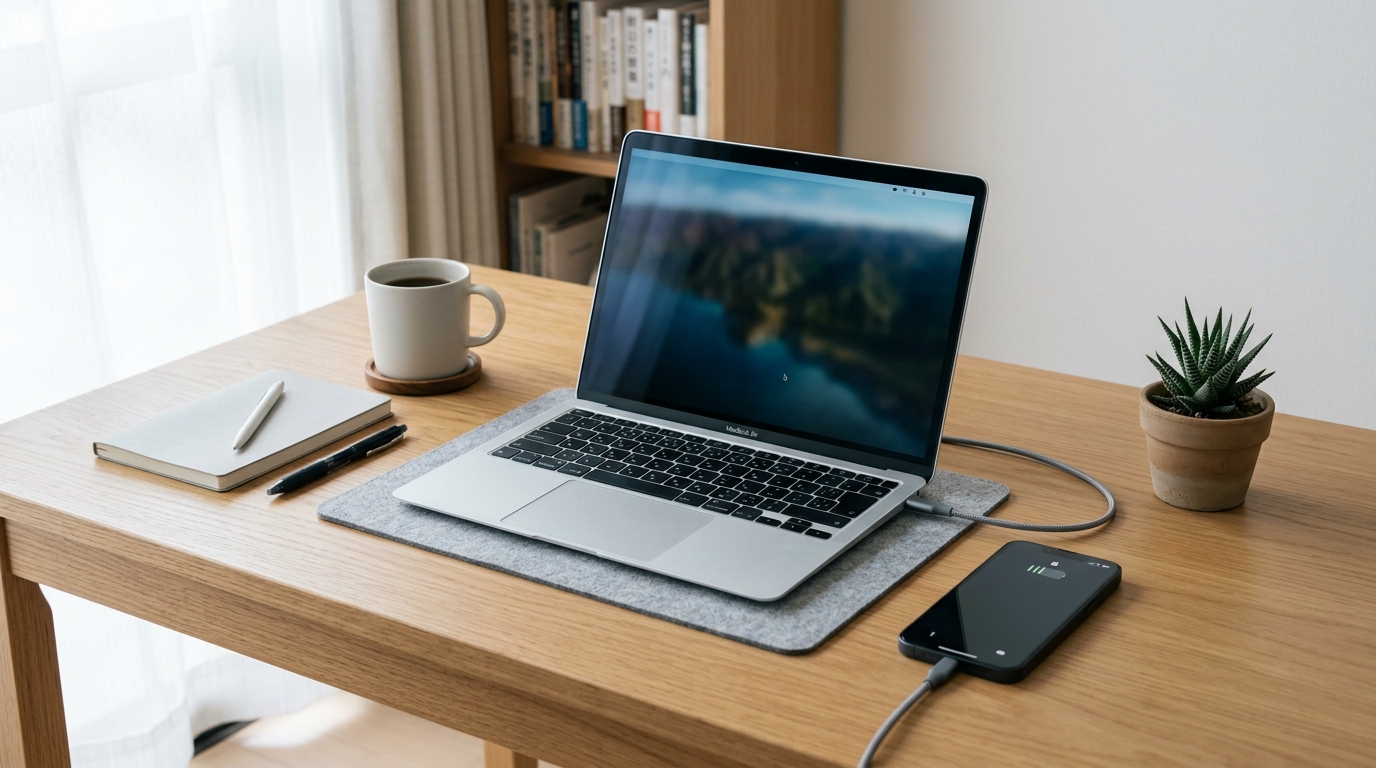
いかがでしたでしょうか。スマホの「容量不足」の警告は、とても焦るものですが、正しい知識と便利な無料アプリがあれば、誰でも簡単にお金をかけずに解決することができます。
最後にもう一度、この記事でご紹介した5つのアプリをおさらいしておきましょう。
- Google フォト: 迷ったらコレ。15GBまで無料で自動整理。
- Amazon Photos: Amazonプライム会員なら写真は無制限で保存し放題。
- Yahoo!かんたんバックアップ: ソフトバンクやワイモバイルユーザーなら無制限。
- Scene(シーン): カレンダー形式で写真を見やすく綺麗に整理したい方に。
- 家族アルバム みてね: 子どもや孫の写真を容量無制限で保存し、家族で共有したい方に。
「そろそろスマホの容量がいっぱいだから、新しい高額なスマホに買い替えなきゃダメかしら…」と悩んでいた方も、まずはこれらのアプリを試してみてください。スマホの中身がスッキリすれば、動きもサクサクになり、まるで新しいスマホになったように快適に使えますよ。
もし毎月のスマホ代が高いと感じていて、かつ写真の容量にも困っているなら、先ほども触れたように「ワイモバイルなどの格安プランへの乗り換え」を検討するのも賢い選択です。スマホ代が安くなる上に「Yahoo!かんたんバックアップ」が容量無制限で使えるようになるので、一石二鳥の節約術と言えます。
大切な思い出の写真を安全に守りながら、快適なスマホ生活を取り戻しましょう!ぜひ今週末の少し時間が空いた時にでも、アプリのインストールを試してみてくださいね。